
ついに私もランニング動画を投稿するランチューバーデビューをしました。
チャンネルはこちら。
外国の人に向けて、日本のランニングコースを紹介するチャンネルです。
旅ランの計画やトレッドミルのおともになるようなチャンネルを目指しています。
今回YouTubeにアップする動画を制作するにあたって、カメラなどの準備した機材と、動画制作の方法などを忘れないためにまとめてみました。
これから動画の制作にチャレンジしてみたい人の参考になればうれしいです。
機材編
アクションカメラ:DJI Osmo Action 5 Pro
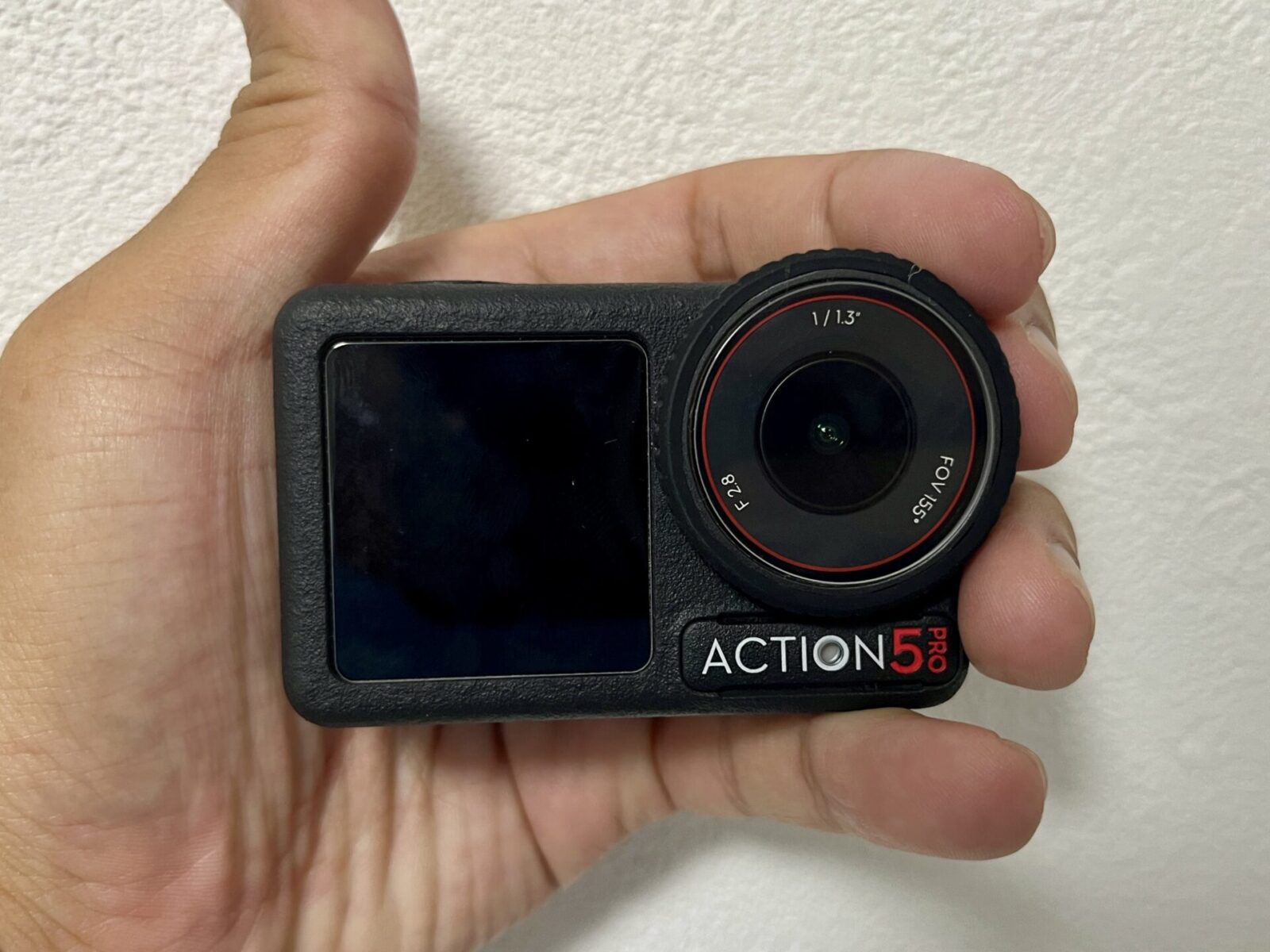
いろいろ悩んだ結果、DJI Osmo Action 5 Proを選びました。
コンパクトで撮影しやすそうなInsta360 GO UltraやOsmo Nanoと迷いましたが、安定して長回しで収録できることを優先してアクションカメラを選びました。
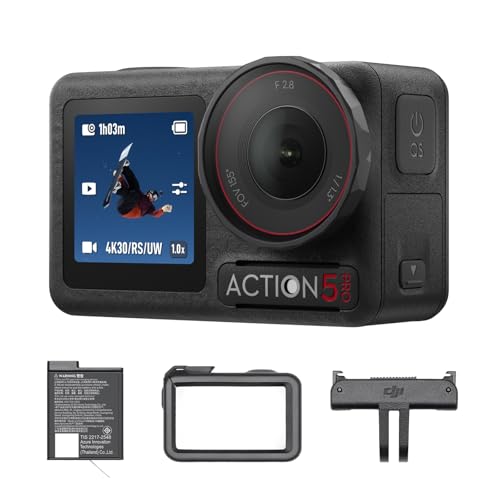


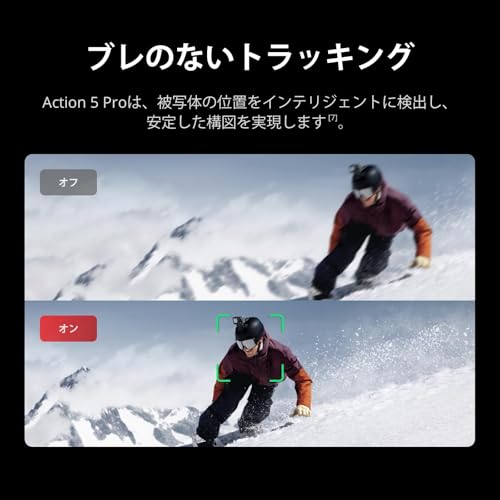

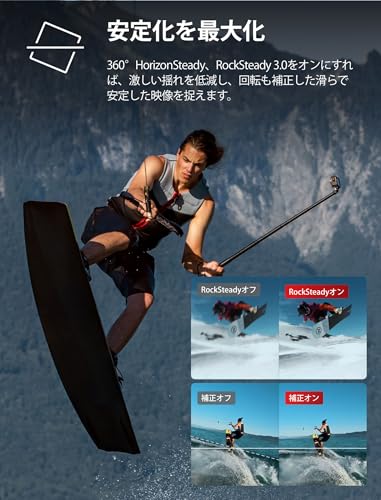


6が発売されてお求め安くなっています。
キャンプや家族旅行などでもとても活躍しているので、DJI Osmo Action 5 Proを買ってよかったです。
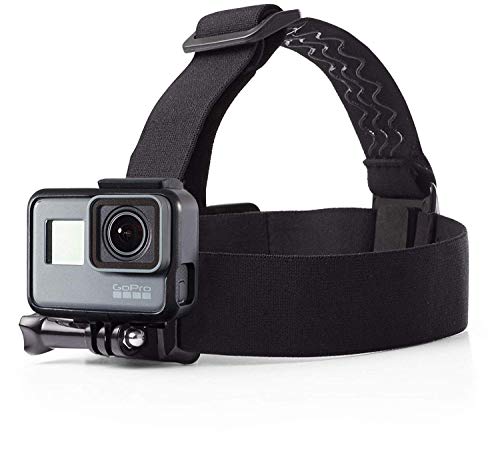
ヘッドマウント:Amazonベーシック
どうやってアクションカメラを撮影するか。
- 頭につける
- 帽子につける→重たくて無理
- 胸につける→揺れる・腕振りの手が映る
- リュックにつける→斜めになっちゃう
- 手に持つ→疲れる
ということで王道の頭につけることに。
amazonで販売されている頭につけるタイプの安いのを選びました。
こちらもこれで良かったと思います。


パソコン:MacBookAir M1
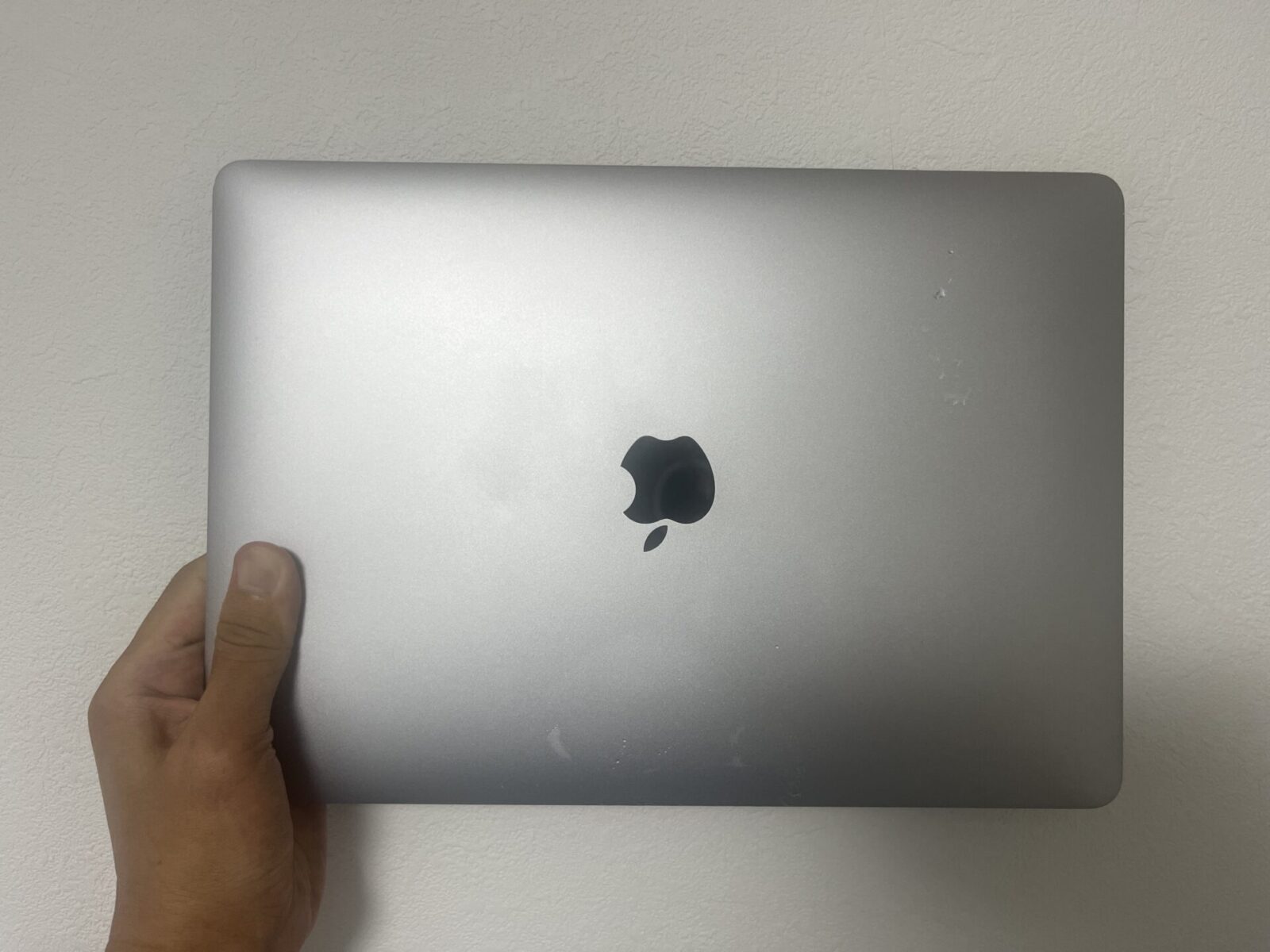
2021年に購入したMacbook air M1を使っています。
もう5年も前なのね…。
書き出しにめっちゃ時間がかかるし、編集中もガタガタするしでスペック不足を感じております。
容量も少ないしこちらは買い換えたい。
けど高いので我慢。
保存先:フラッシュメモリ256GB
動画の素材をパソコンに保存しておくと容量が増えてしまってパンクしちゃうので、外付けのSSDを探していました。
でも今ってSSDめちゃくちゃ値上がりしてるんですね。
1テラで3万とか。
さすがにそれは出せない。
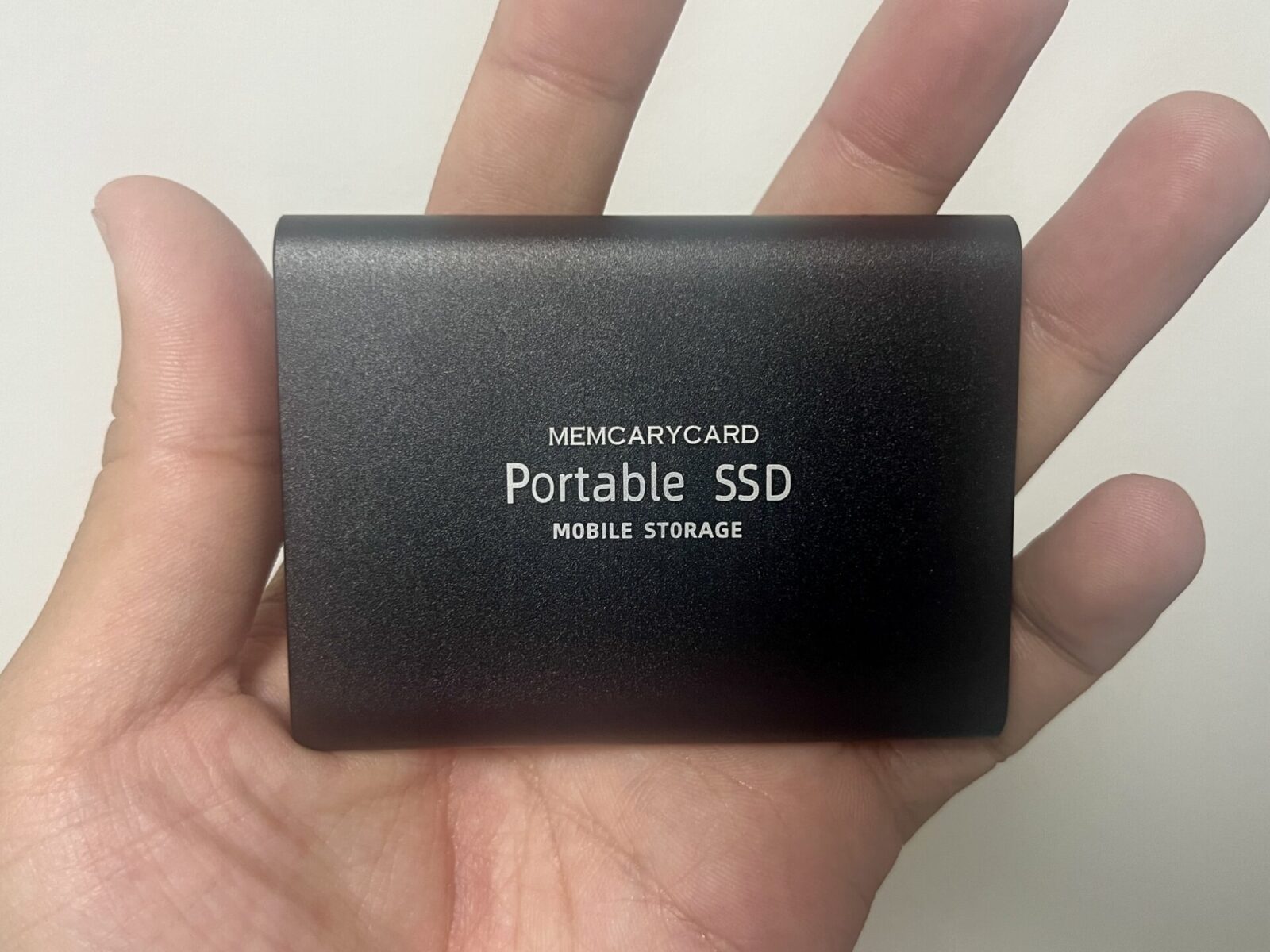
中古のHDDで妥協するかと思っていたら、楽天で4テラで4,000円以下のSSDを発見。
![[商品価格に関しましては、リンクが作成された時点と現時点で情報が変更されている場合がございます。]](https://hbb.afl.rakuten.co.jp/hgb/52bb1a5f.5303cd58.52bb1a60.38fd5f8c/?me_id=1436948&item_id=10010707&pc=https%3A%2F%2Fthumbnail.image.rakuten.co.jp%2F%400_mall%2Firotoridori3939%2Fcabinet%2F20251016-005%2Fs1976-ad.jpg%3F_ex%3D240x240&s=240x240&t=picttext "[商品価格に関しましては、リンクが作成された時点と現時点で情報が変更されている場合がございます。]")

怪しさ満点ですが、返品すればいいと思って購入した結果…。
認識はしたけどちゃんと書き込めず…。
ついには認識もされなくなって終了。
きちんと返金処理されてよかったです。
ということで、どうしようかと悩んだ結果、とりあえずで256GBのフラッシュメモリでしのぐこととしました。
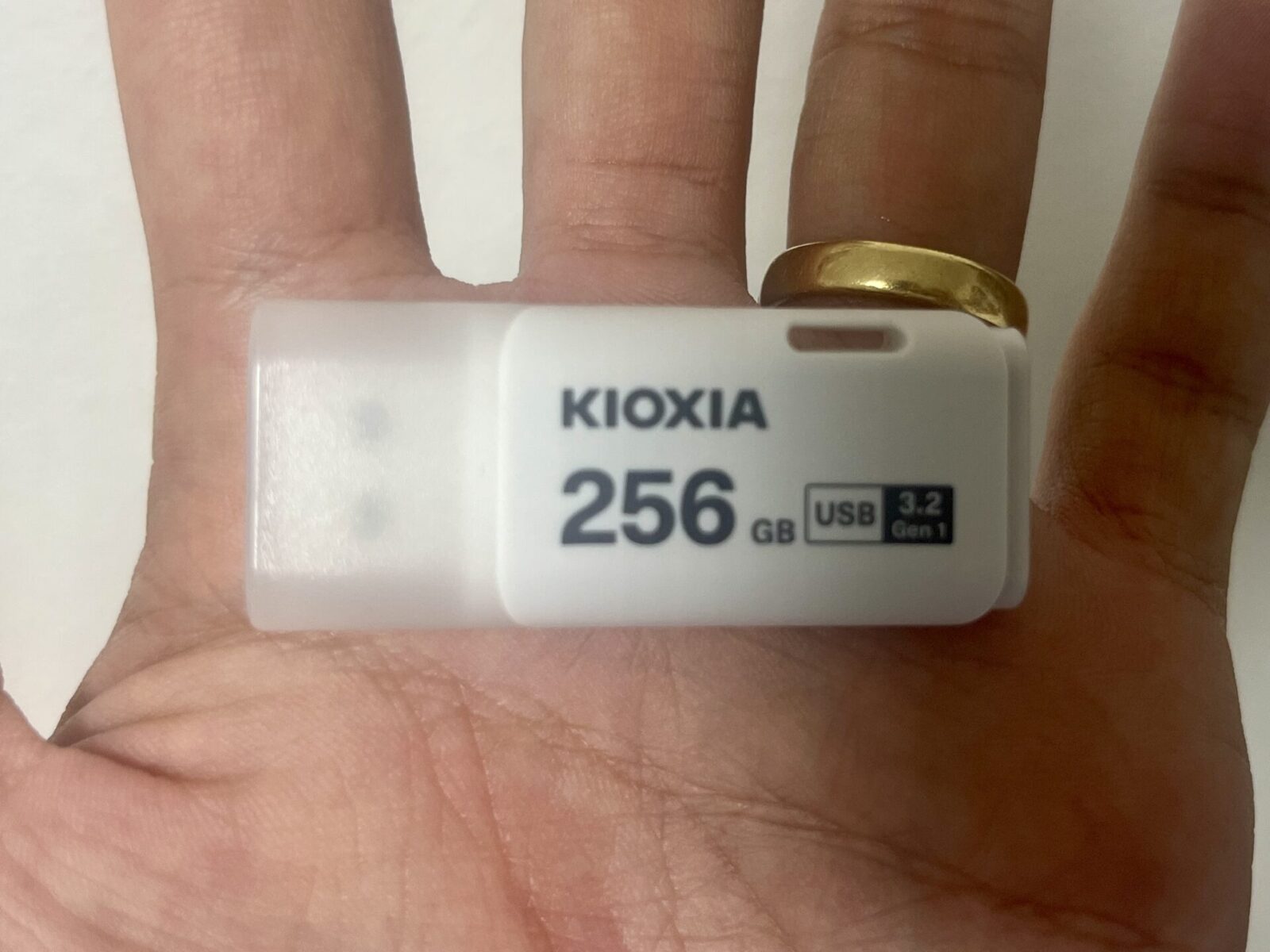
容量あたりで考えるとちょいと割高だけど、足りなくなったら買い増ししていけばいいし、分散して記録できるのでリスクの分散にもなるかと。


楽天で3,380円でした。
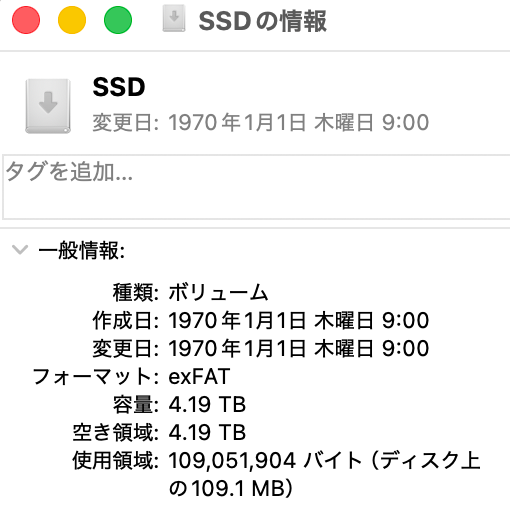
最初4GB以上のファイルは書き込めなくて焦りましたが、exFAT形式でフォーマットしなおしたら無事に書き込むことができました。
フラッシュメモリはexFAT形式でフォーマットしなおす。
GPSウォッチ:カロスペース4
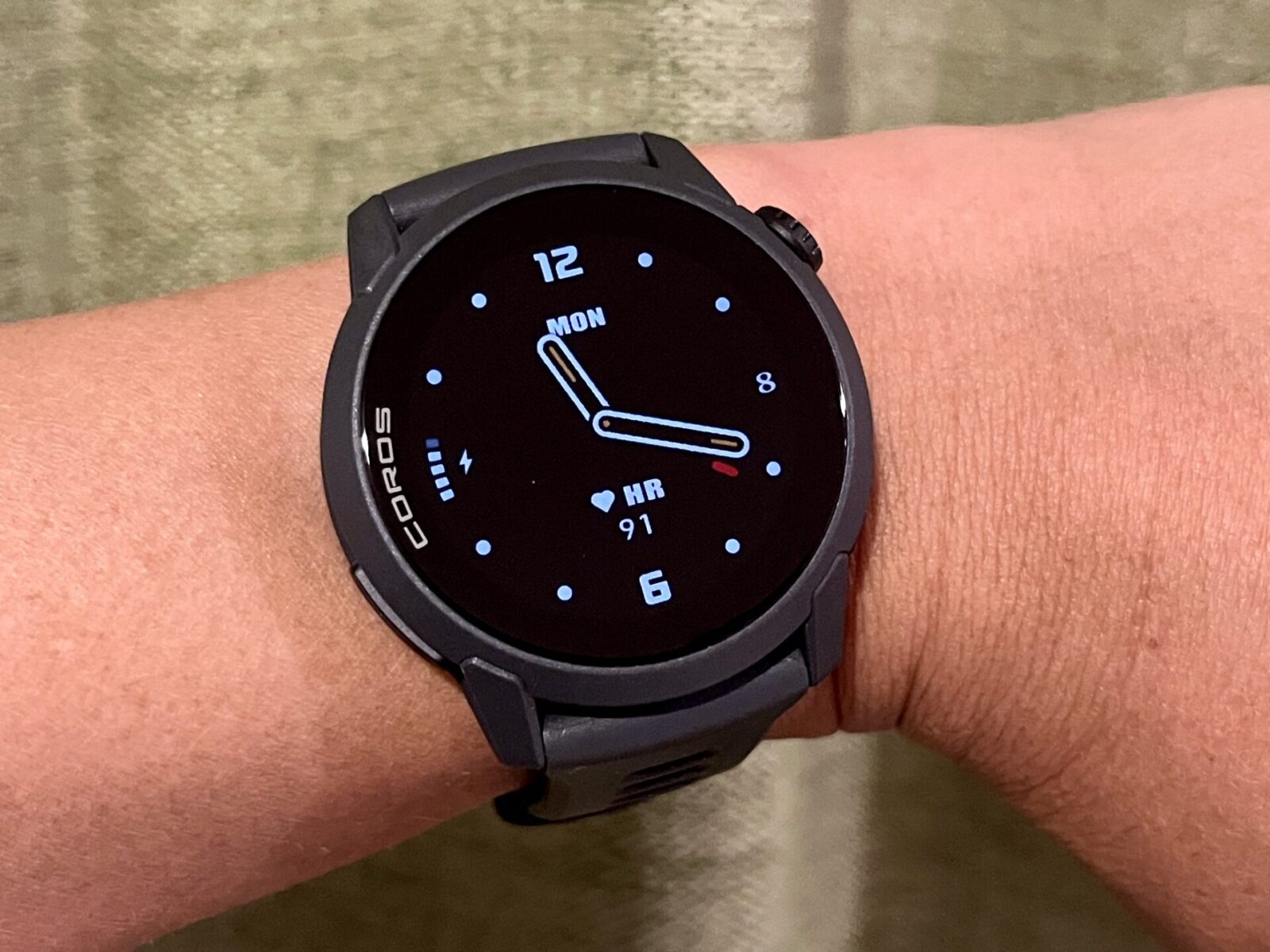
のちに出てくるGXPデータの書き出しで使用。
ルートの動画を作るのに必要なデータです。
動画制作のソフトと流れ
動画制作の経験としては、仕事でプレミアプロで簡単なYouTube動画を作ったことが何度かある程度。(5年前くらい)
販売用でなく自社のチャンネル用につくるレベルのクオリティ。
セミナー動画と不動産物件の紹介動画。
ということでほぼ初心者です。
編集ソフト:ダヴィンチリゾルブ

編集ソフトは何がいいか調べたところ、無料で使うならこれ一択。
動きも軽いし、調べたら使い方のブログや動画やたくさんあるので、ダヴィンチリゾルブを選んでおけば間違いないと思います。
これが無料ってすごすぎます。
コース紹介:グーグルアースプロ

走ったルートの空撮動画を作るのにグーグルアースプロを使いました。
プロと付いていますが無料です。
パソコンにダウンロードしてつかうアプリです。
カロスでも3Dルートの動画を作ってくれるんですが、出力される動画がスマホ用の縦長なんですよね。
グーグルアースプロは、調べたらたくさん使い方のYouTube動画があったので、さほど苦労せずに使うことができました。
流れとしては、カロスで記録したランニングデータをGPX形式で出力して、グーグルアースプロに読み込ませます。
再生倍率を1000倍とかにすると空撮カメラがうまくついてこなかったので(私のPCスペックのせい?)、20倍で書き出してダヴィンチリゾルブで早送り再生しています。
GPSルート:GPX Animator

ランチューバーの動画を見ると走っている距離や速度、コースなどが端っこの方に表示されてますよね。
あれやりたいと思い調べたところ、無料でできそうなのがGPX Animatorだったので、こちらのソフトを使用させていただきました。
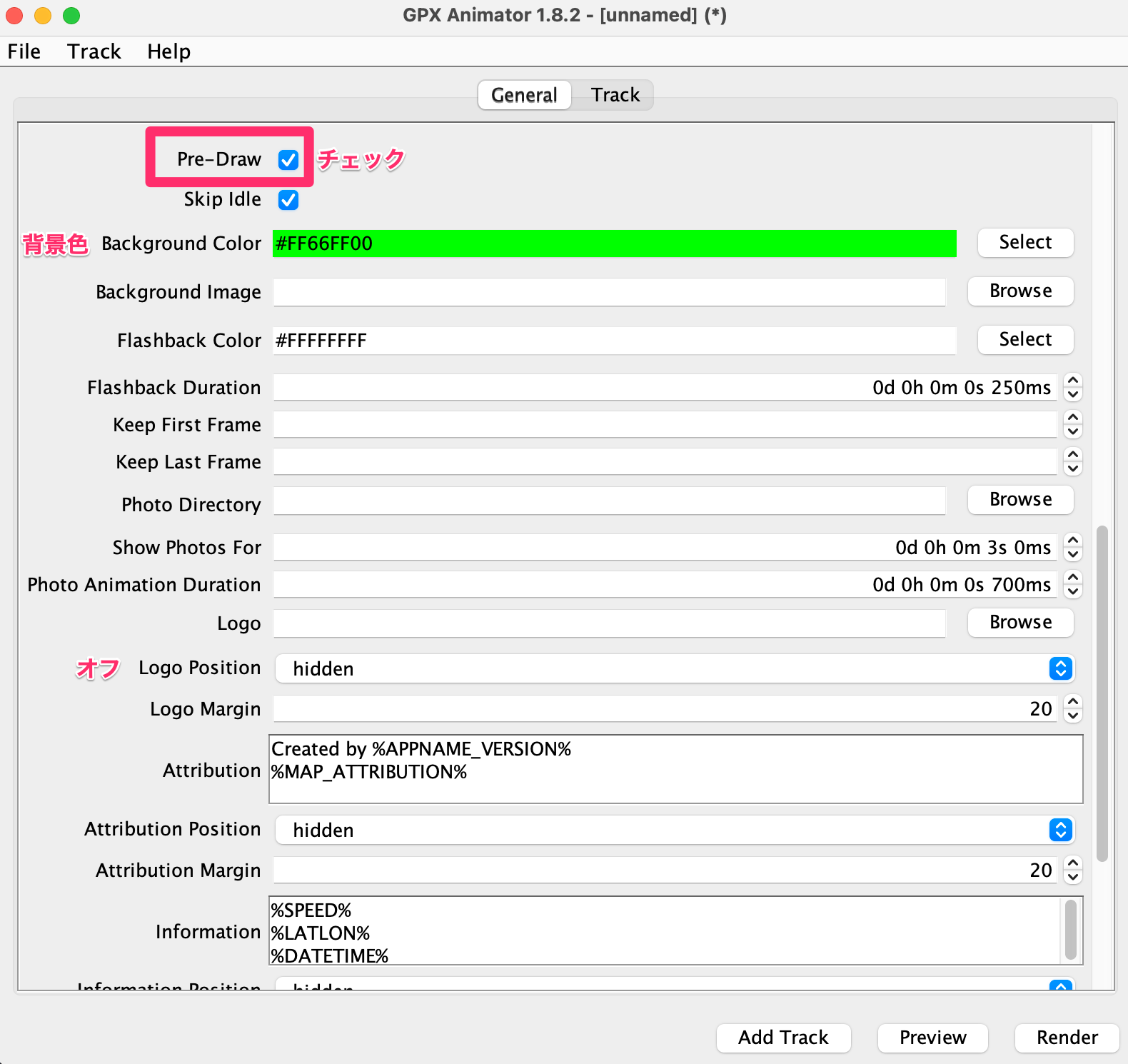
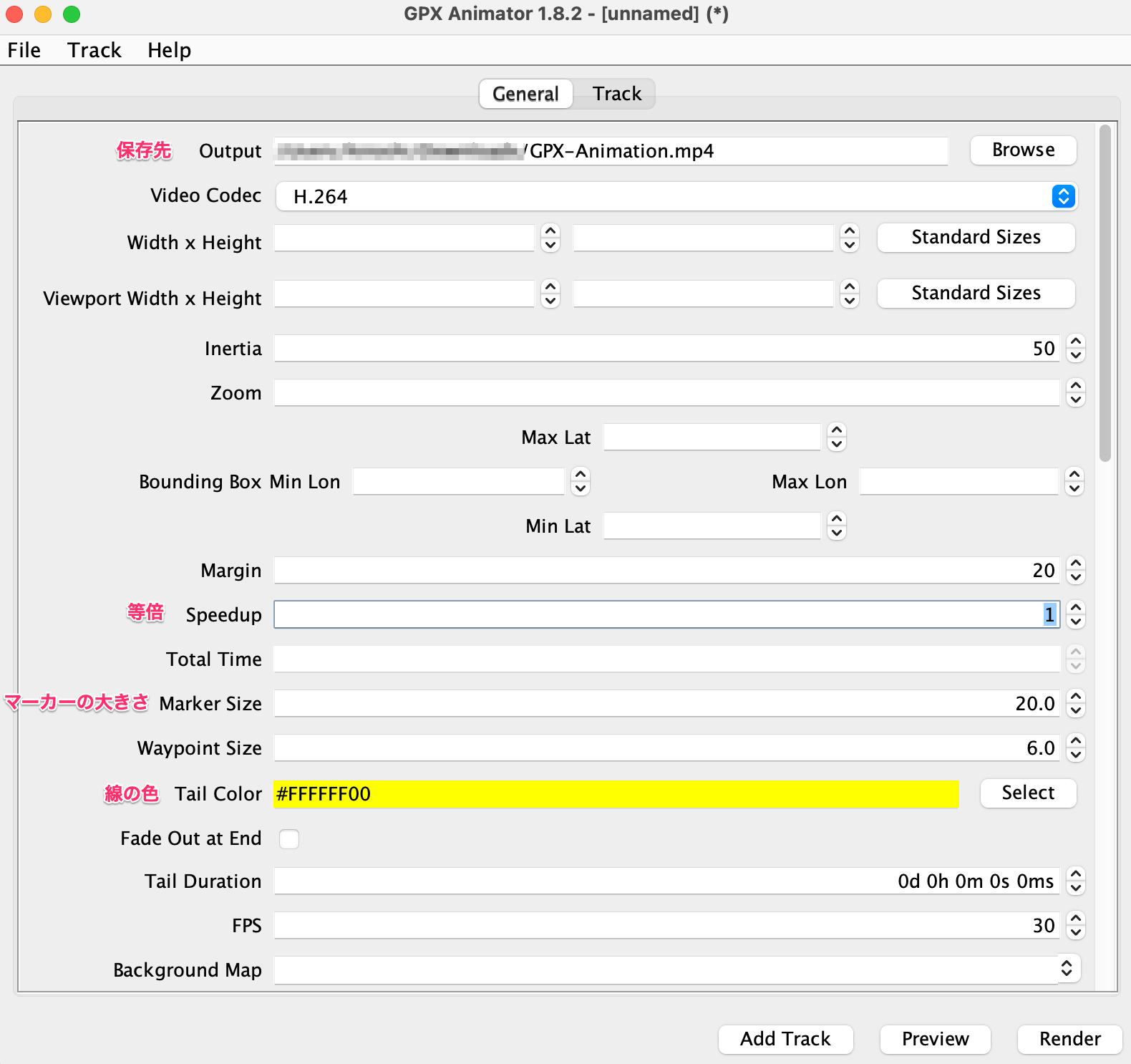
背景を黄緑で出力して、ダヴィンチリゾルブで黄緑部分を削除しました。
速度、座標位置、時刻などの情報も表示させることができましたが、表示形式がいまいちだったので非表示に。
ルートだけ表示させることとしました。
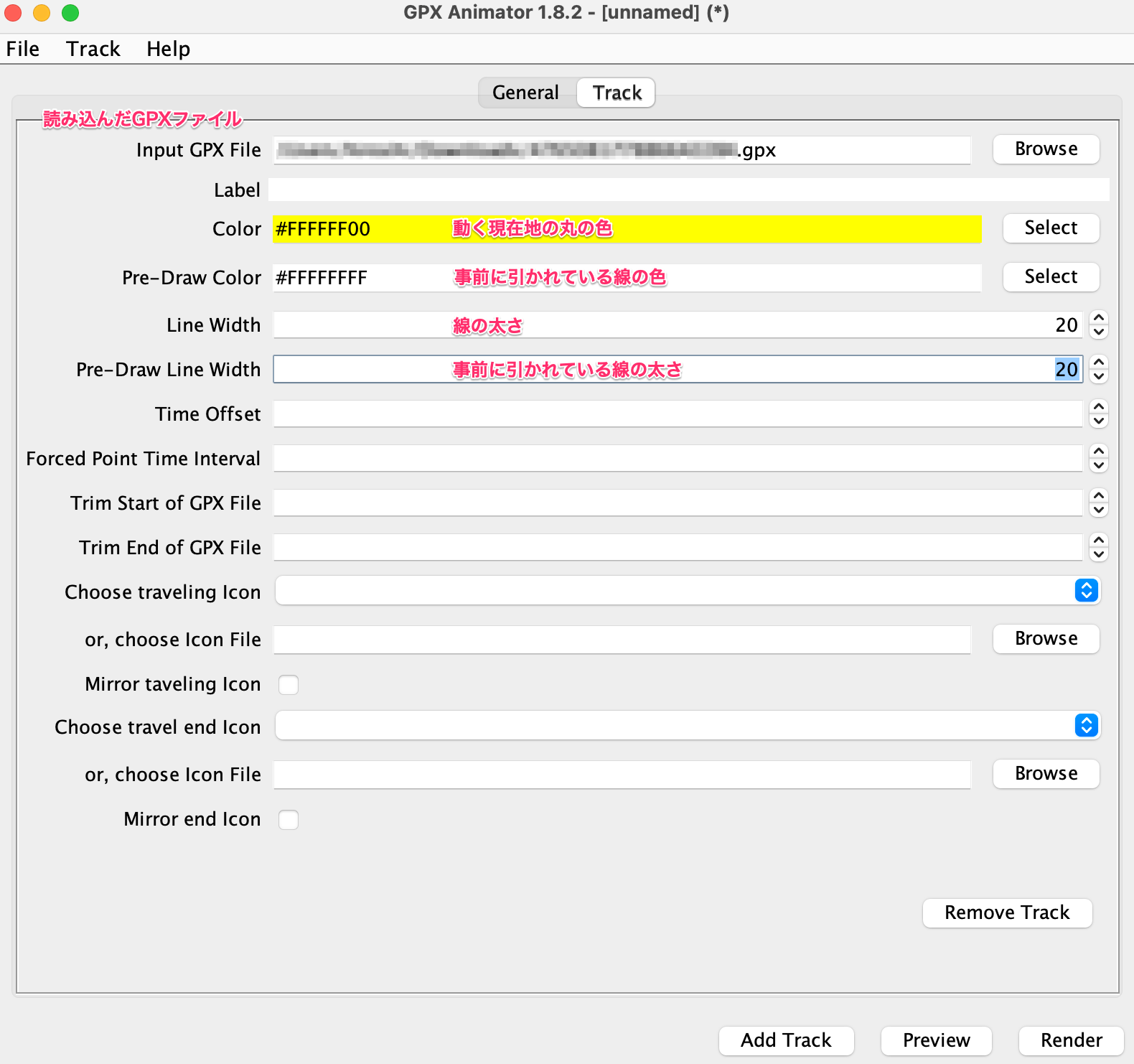
ポイントをいくつかメモ
- あらかじめ走るコースを表示させたい場合はPre-Drawにチェック。
- いろいろ不要な表示項目はで非表示。
- 速度は1倍にして実際の動画と合わせる(書き出しの時間が結構かかる)。
有料だと選択肢が色々ありそうですが、ちょっとそこまでは…。
翻訳:Gemini
外国の人向けの動画なので、英語で解説の字幕を入れています。
このために頑張っていた英語学習。
まったく上達しない英語。
ということで、日本語で作文してGeminiに英訳してもらいました。
外国の人に日本のランニングコースを紹介するYouTube動画の下記の字幕を英訳して。
要約せずに原文のままの順番で英訳をお願い。
日本語で作文した文章をコピペしてエンター!
すぐに英文字幕が完成!
英語があってるかどうかは不明です。

まぁなんとなくは伝わるっしょ!
完璧を求めたら何も進まん。
映像に字幕を焼き付けて出力するか、字幕ファイルを別で出力してYouTubeの字幕として読み込ませるかの2択。
後から編集可能&SEO効果も見込めるということで、後者を選びました。
BGM:しゃろう様
どんなBGMがいいかGeminiに相談したところ、こういった類の動画はなるべく現地の音を聞かせた方がいいとのアドバイス。
しかし、おじさんのハァハァといった呼吸音がうるさい。
BGMを入れるならマイナス30くらいでほんのり入れることとのことだったので、薄くBGMを入れさせていただきました。
ハァハァ呼吸音はダヴィンチリゾルブのEQの設定の項目をいじって少なくしています。
1〜3kHzの音を絞りました。
しかしこの方法だと、臨場感のある音とは言えないのでどうにかしたいところ。
花粉症で鼻をすする音が入ってしまっていたのですが、そこはどうしようもすることができず。


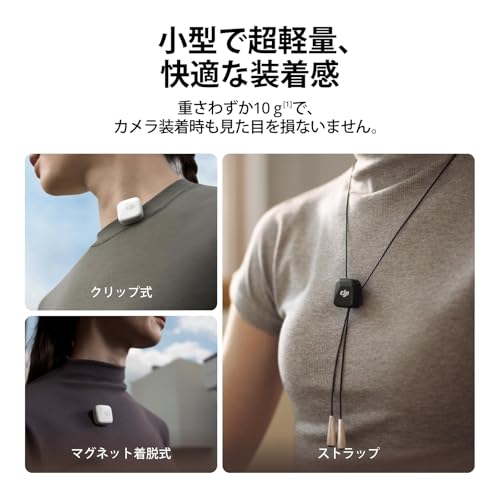

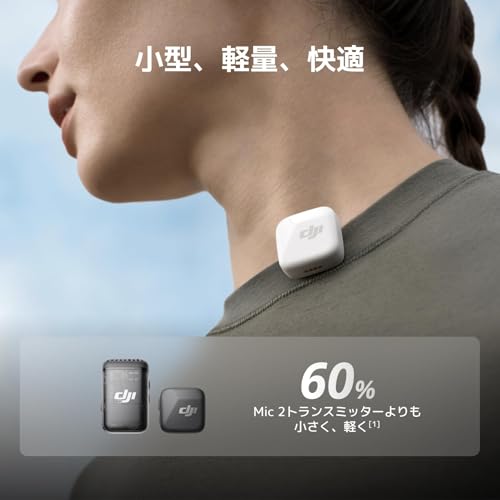

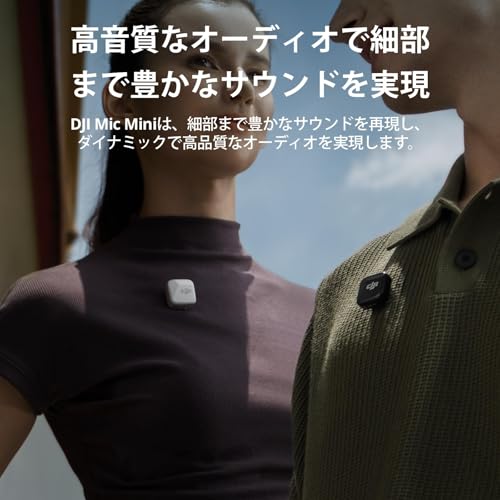


外部マイクを購入して腰とか足とかにつけたらいい音で収録できそうと思いつつも、そこに追加投資するほどではないと躊躇しています。
音源に関しては、最初はおしゃれな英語の歌ありにしようと思ってたんですが、英語圏の人からしたら、別に英語がおしゃれってわけじゃないよね。
ということで、日本を代表するBGMクリエイターしゃろう様の音源を使用させていただきました。
まとめ
以上、ランニング動画をYouTubeに公開したので機材・作業内容などをまとめさせていただきました。
今後随時改善していきたいと思いますが、いったんやった作業のメモ。
悩みとしては、
- 水平維持で撮影してるのに、常に水平キープってわけにはならないんだよな…。
- 呼吸音問題どうすっかな…。
今回、少しでもチャンネルの人気を出そうと、オープニングに息子の声「ウェルカムトゥージャパン」を使いました。
子供という姑息な手を使った結果、仕事から帰るたびにチャンネル登録者数が増えたか確認されて心苦しいです。
早く次の動画をアップしなければ。
コメント