
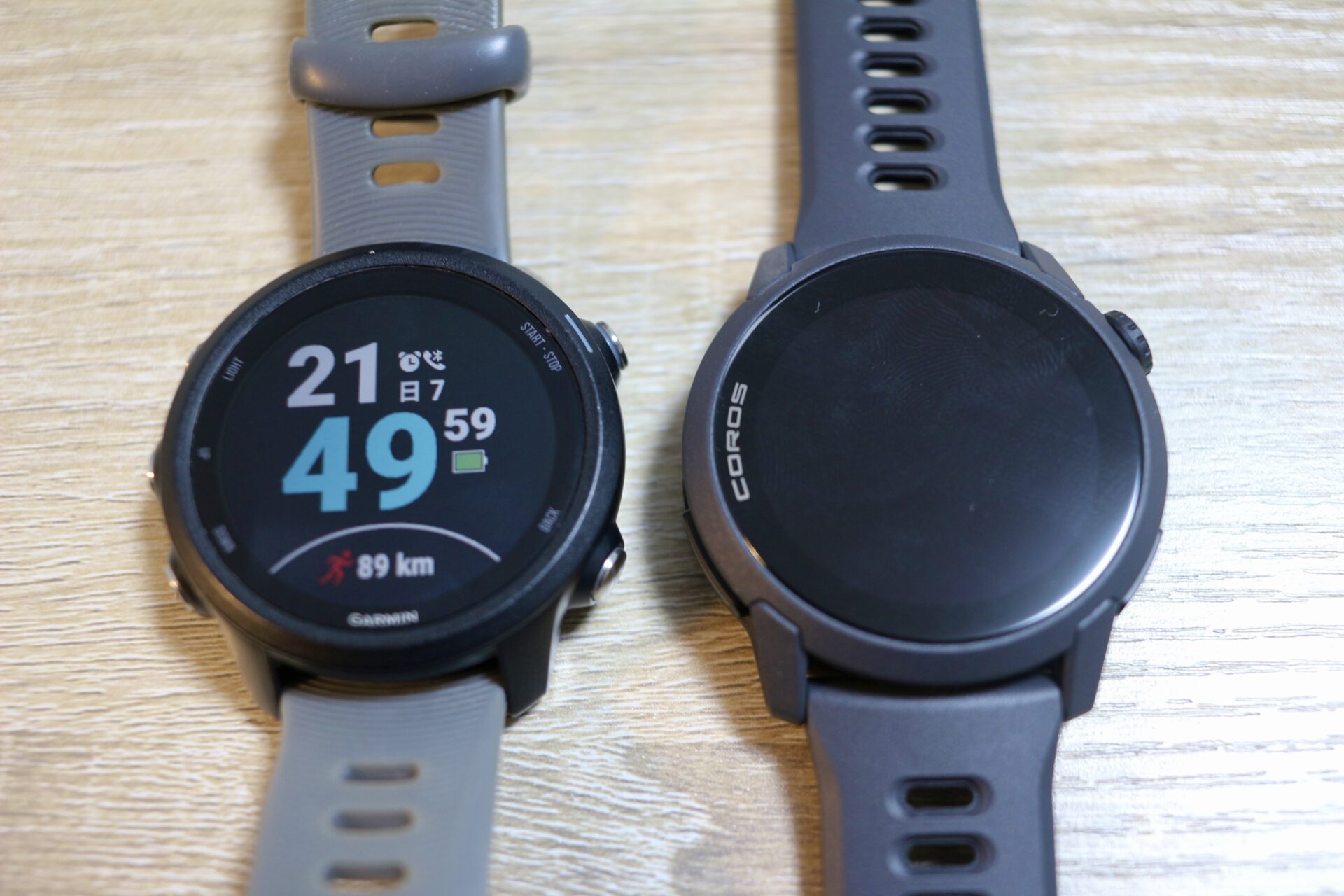
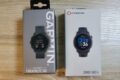
ガーミン245からカロスペース4に買い替えました。
8年半使ってきたガーミンとのお別れです。
カロスペース4を買ってから設定した項目をまとめましたので、同じ様にガーミンからカロスに買い替えた方の参考になれば嬉しいです。
ガーミンのデータをカロスに移行
8年半分のガーミンのデータをカロスに移行しました。
こちらの記事で詳しく紹介しています。
アカウント連携関連
カロスから他のサービスへの連携の設定。
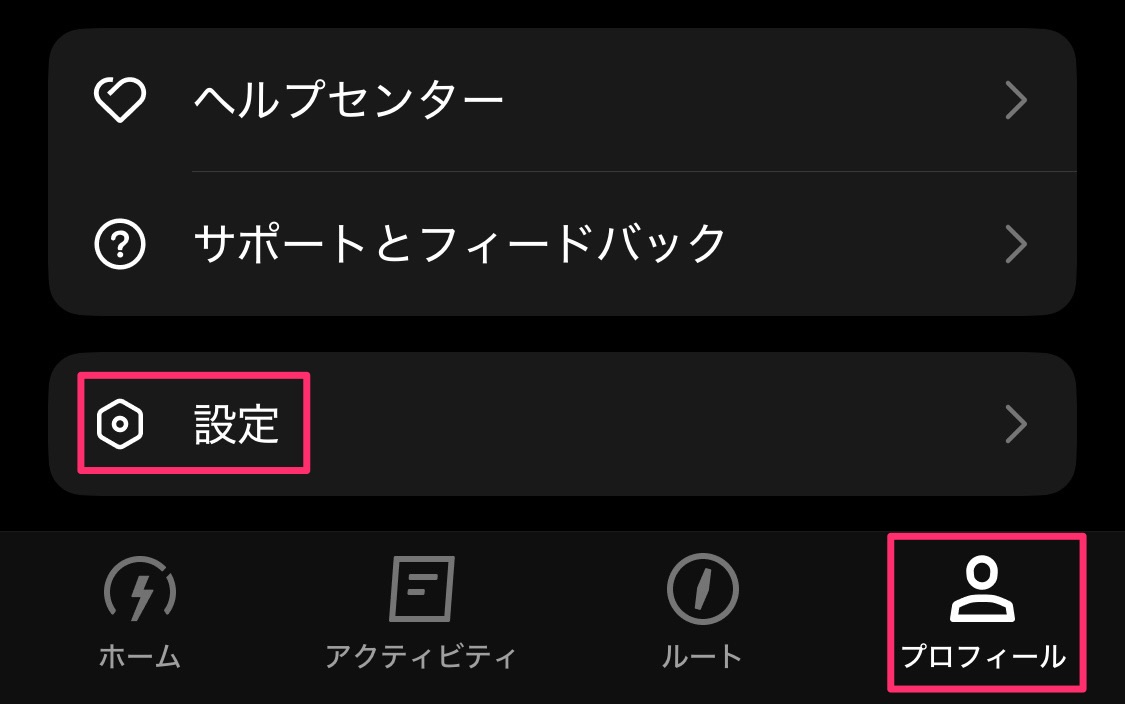
プロフィールの一番下にある「設定」を選択。
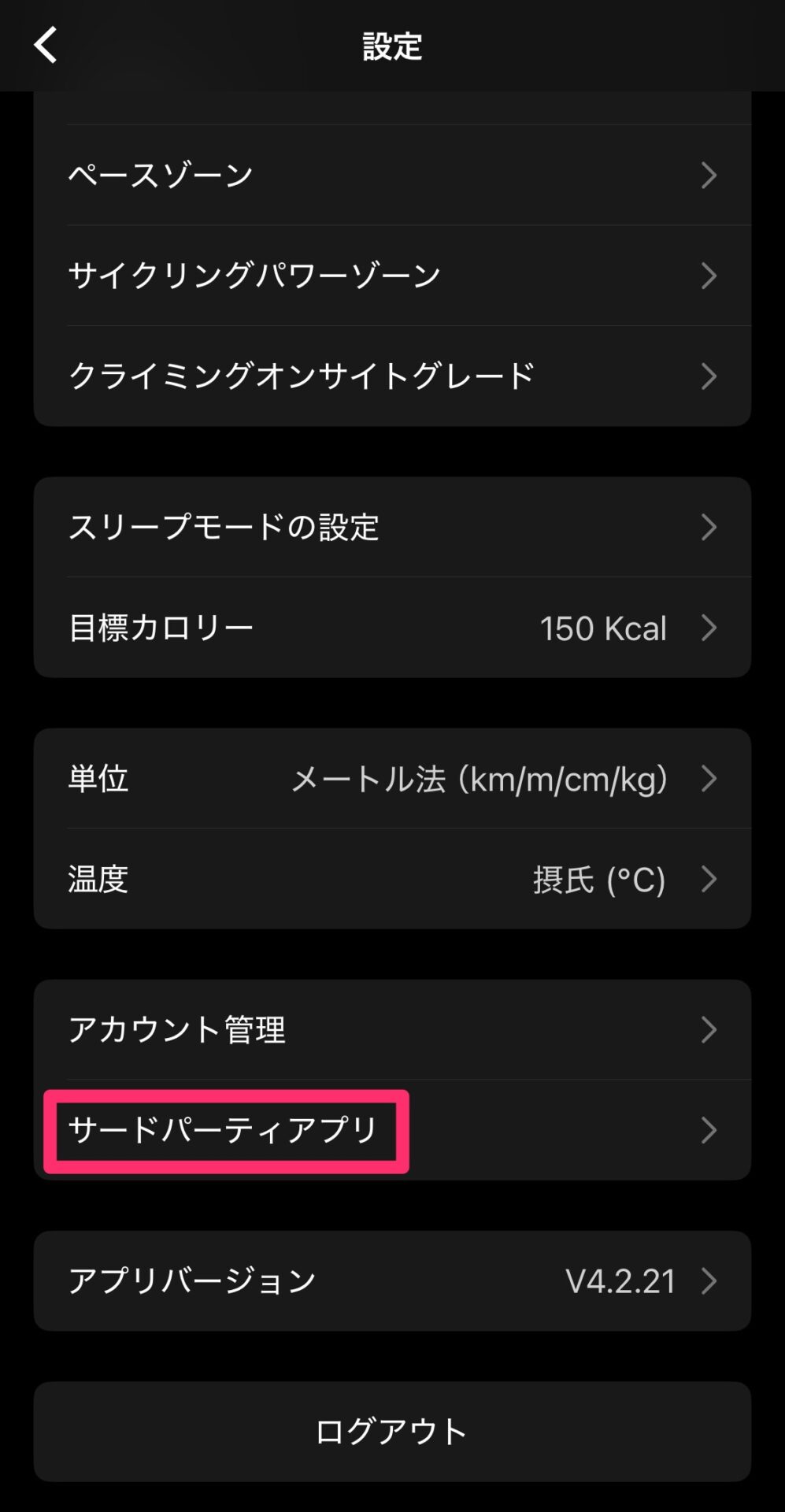
下の方にある「サードパーティアプリ」を選択。
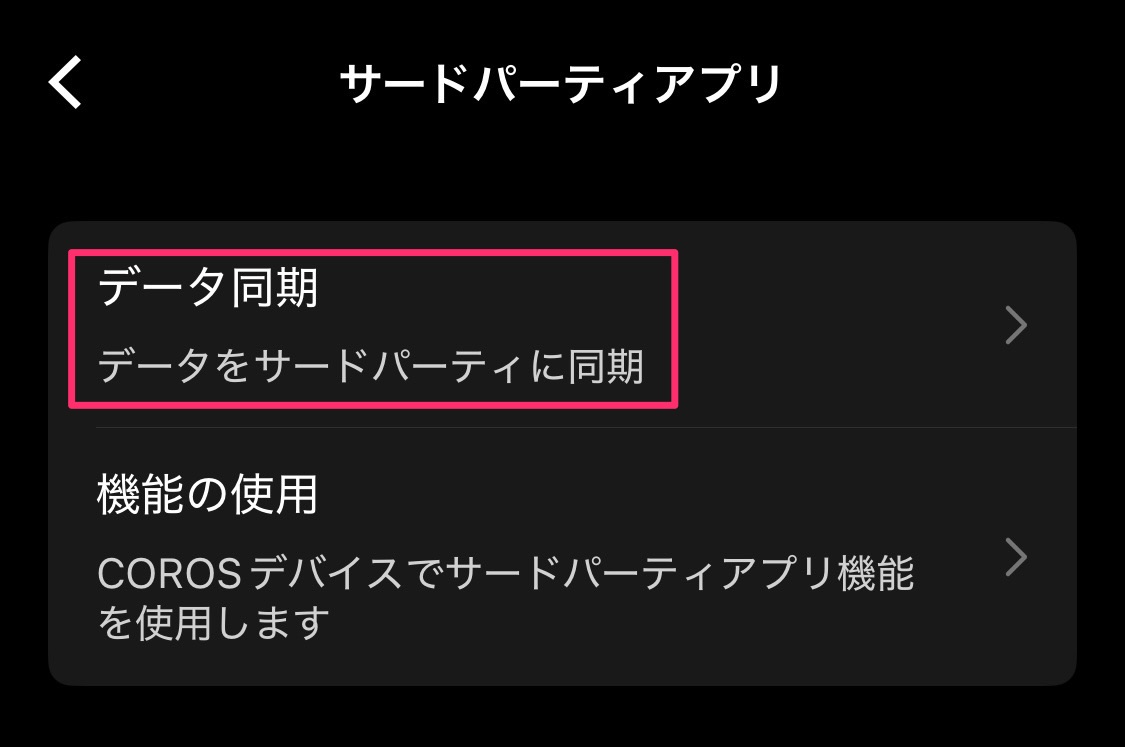
「データ同期」を選択。
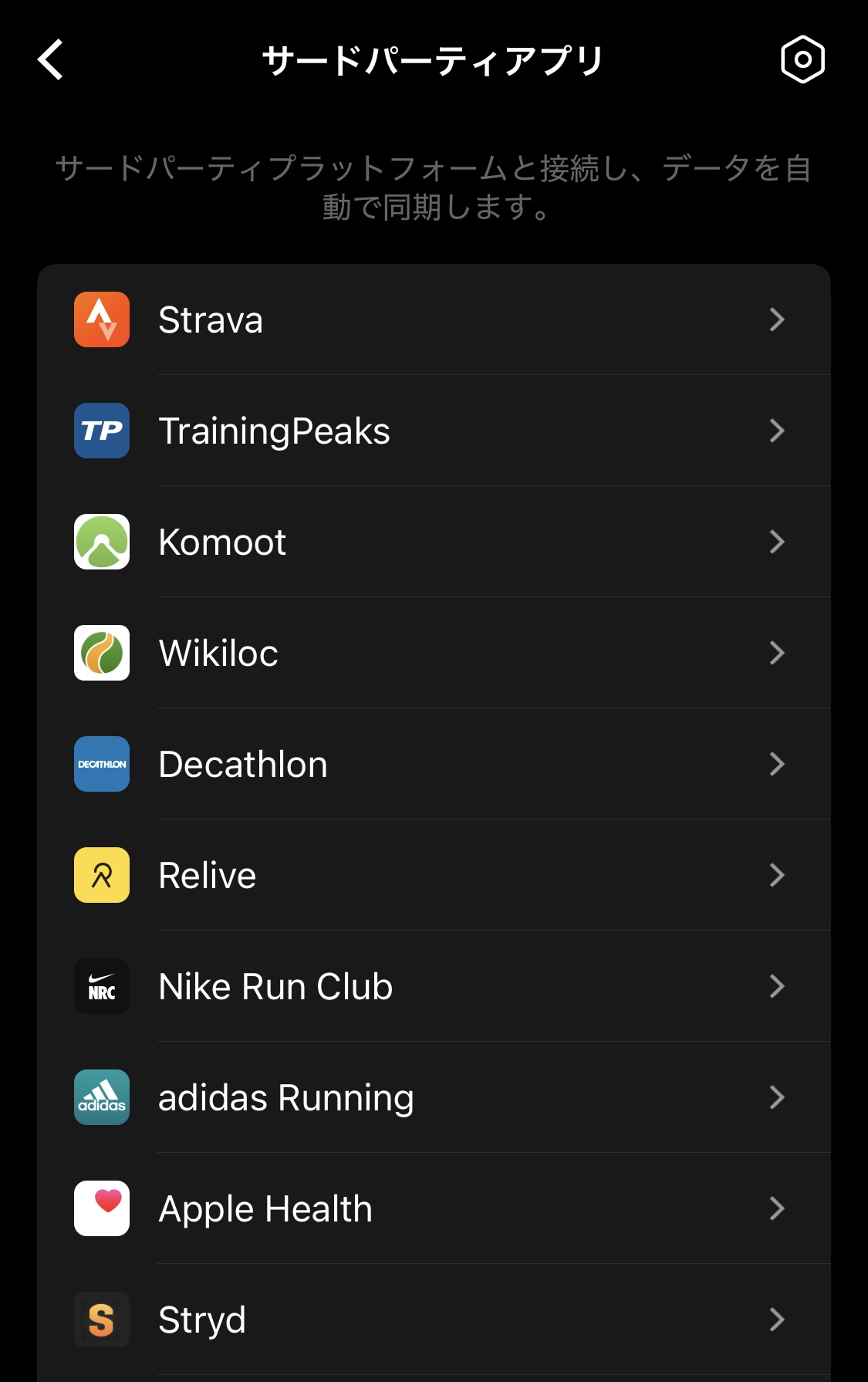
一覧が出てくるので、私はストラバ・ナイキ・TATTAと連携させました。
各サービスのIDとパスワードを入力して連携していきます。
ストラバの設定
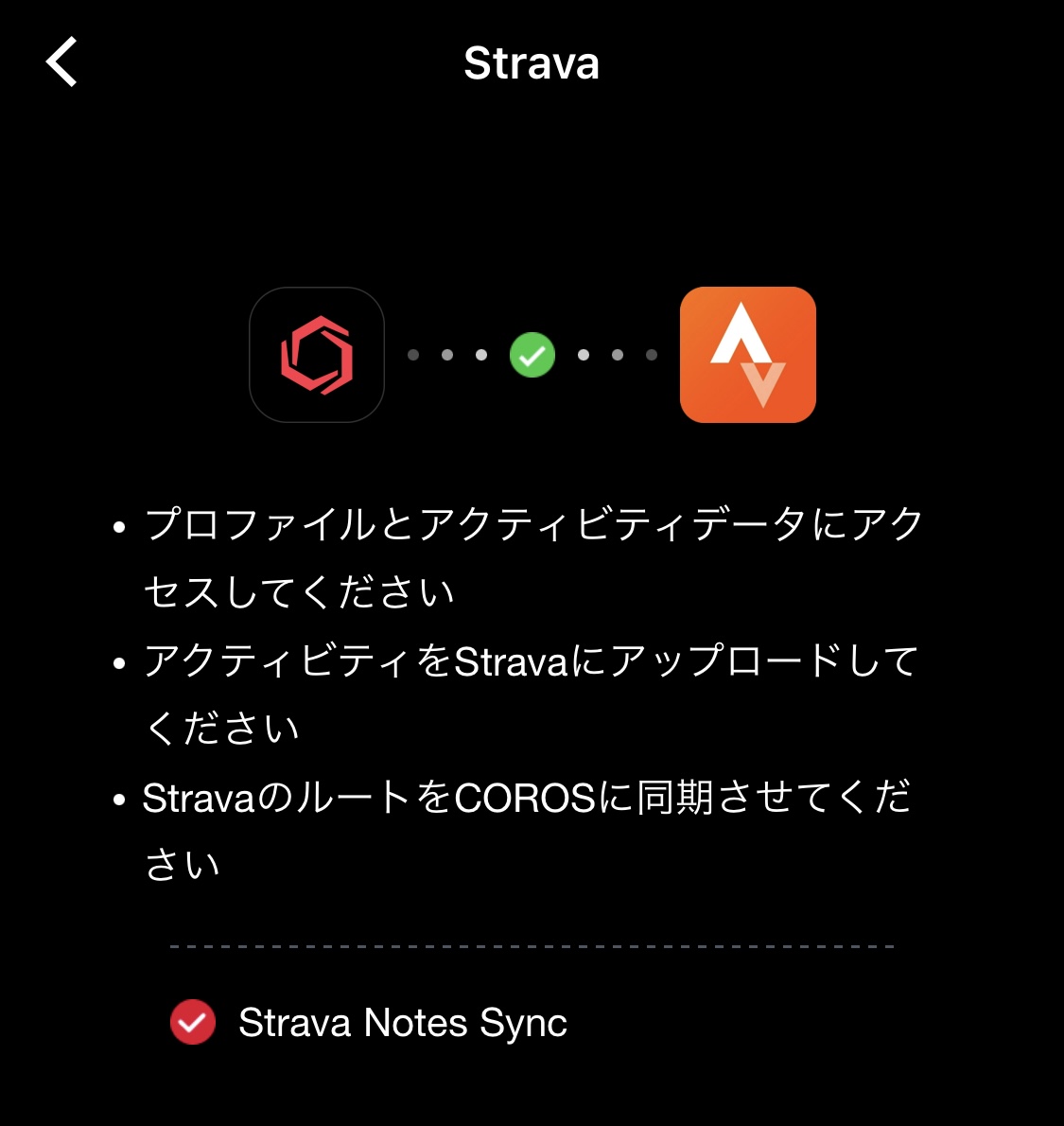
下の「Strava Notes Sync」にチェックマークを入れると…
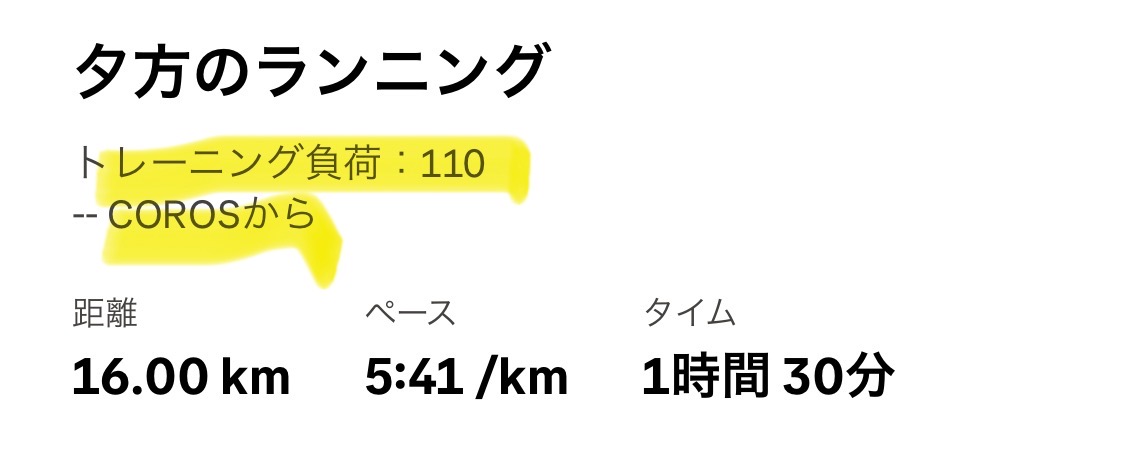
動悸されたストラバのデータにトレーニング負荷の項目が追加されます。
私は必要ないので、チェックを外しました。
ナイキの設定
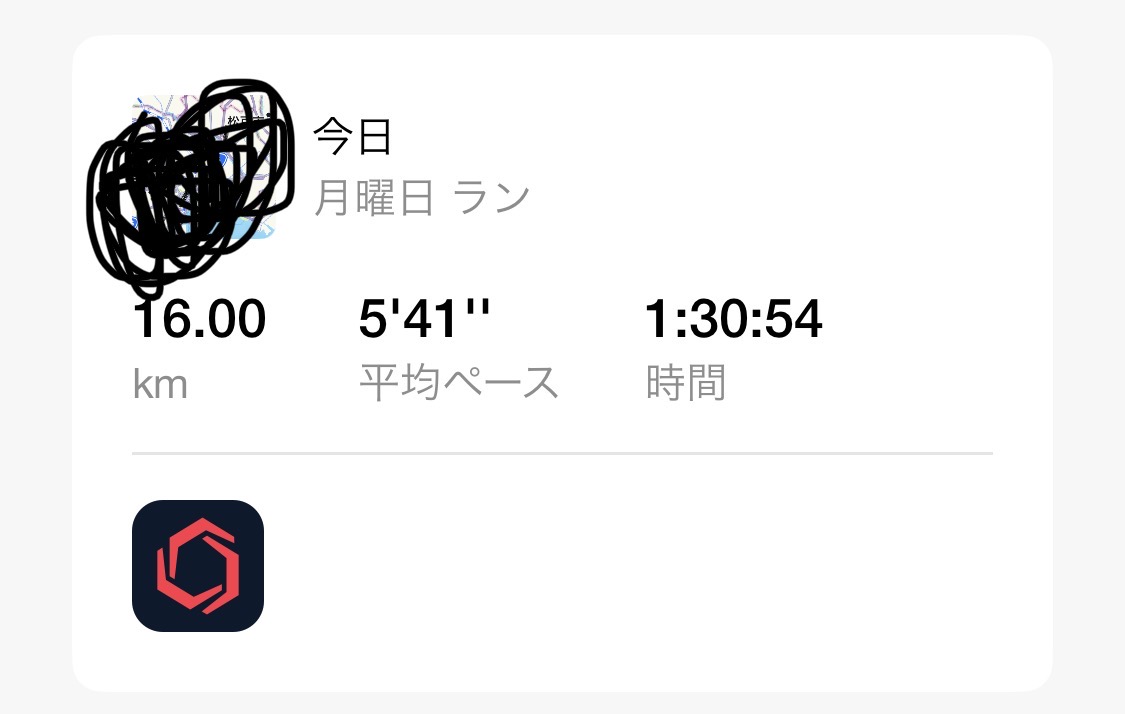
特にナイキは見ていないんですが、ガーミンを使い始める前に使っていたアプリなので、とりあえず連携。
TATTAの設定
こちらも全く見ていない&活用できていないんですが、何かとやっておいたほうが良さそうなTATTA。
TATTAはカロスから直接連携させることができません。(20251210時点)
まずはカロスとアイフォーンのヘルスケアアプリを連携。
その後、ヘルスケアアプリとTATTAを連携させる流れとなります。
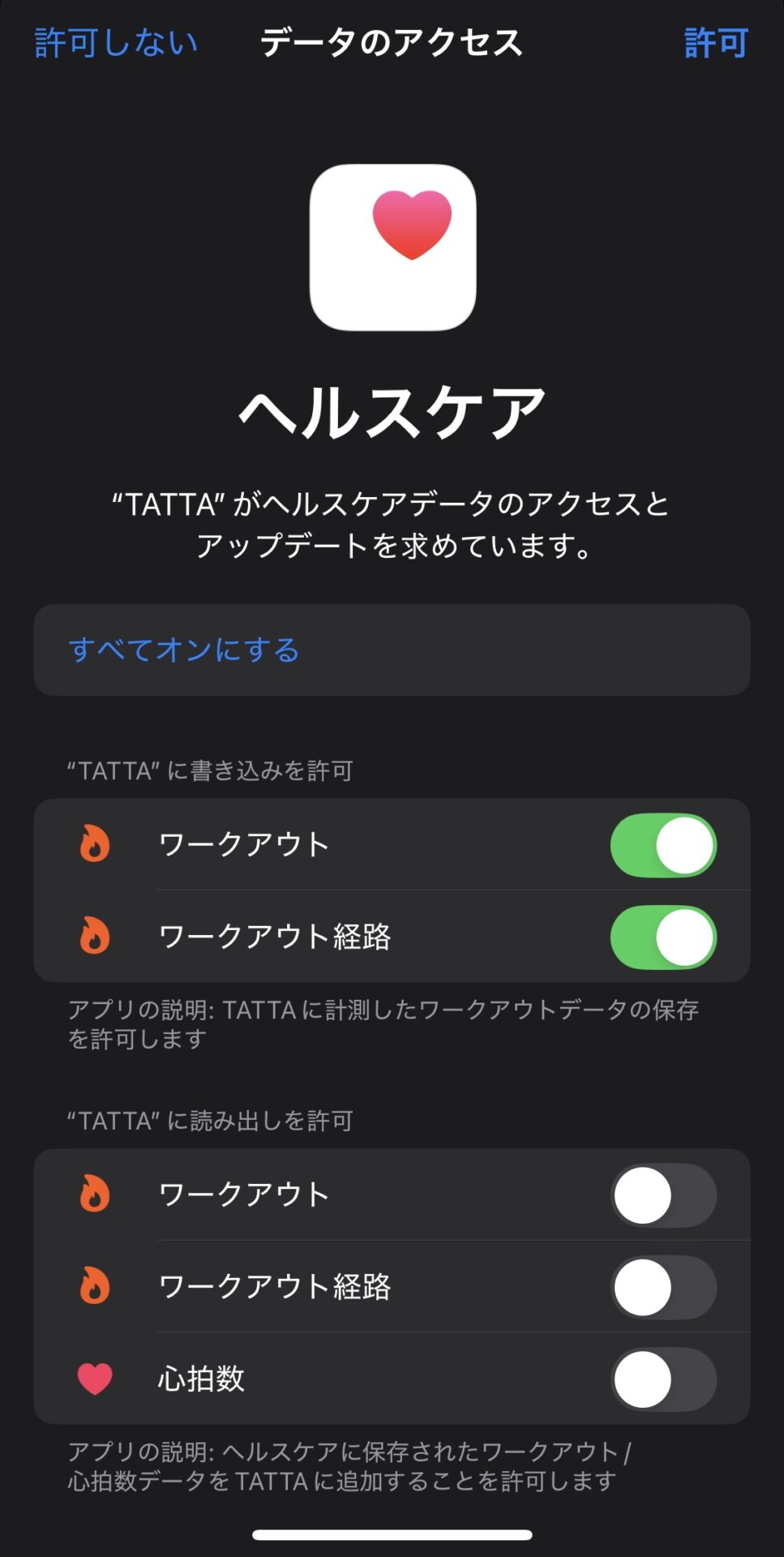
TATTAに読み出しを許可の3項目にチェック入れましょう。
この下の3項目にチェックを入れないと同期されませんでした。
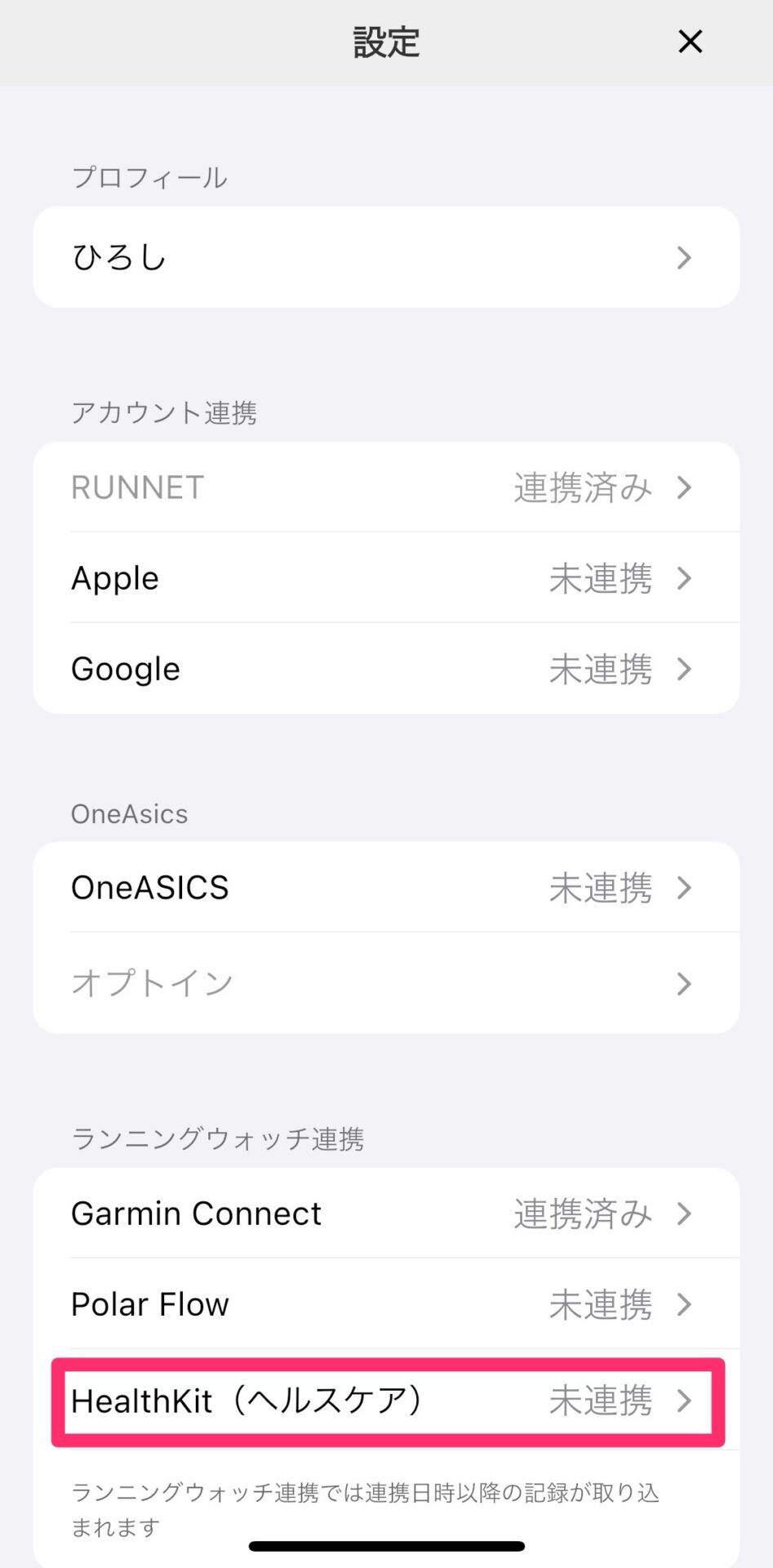
TATTA側からもヘルスケアに連携の設定をします。
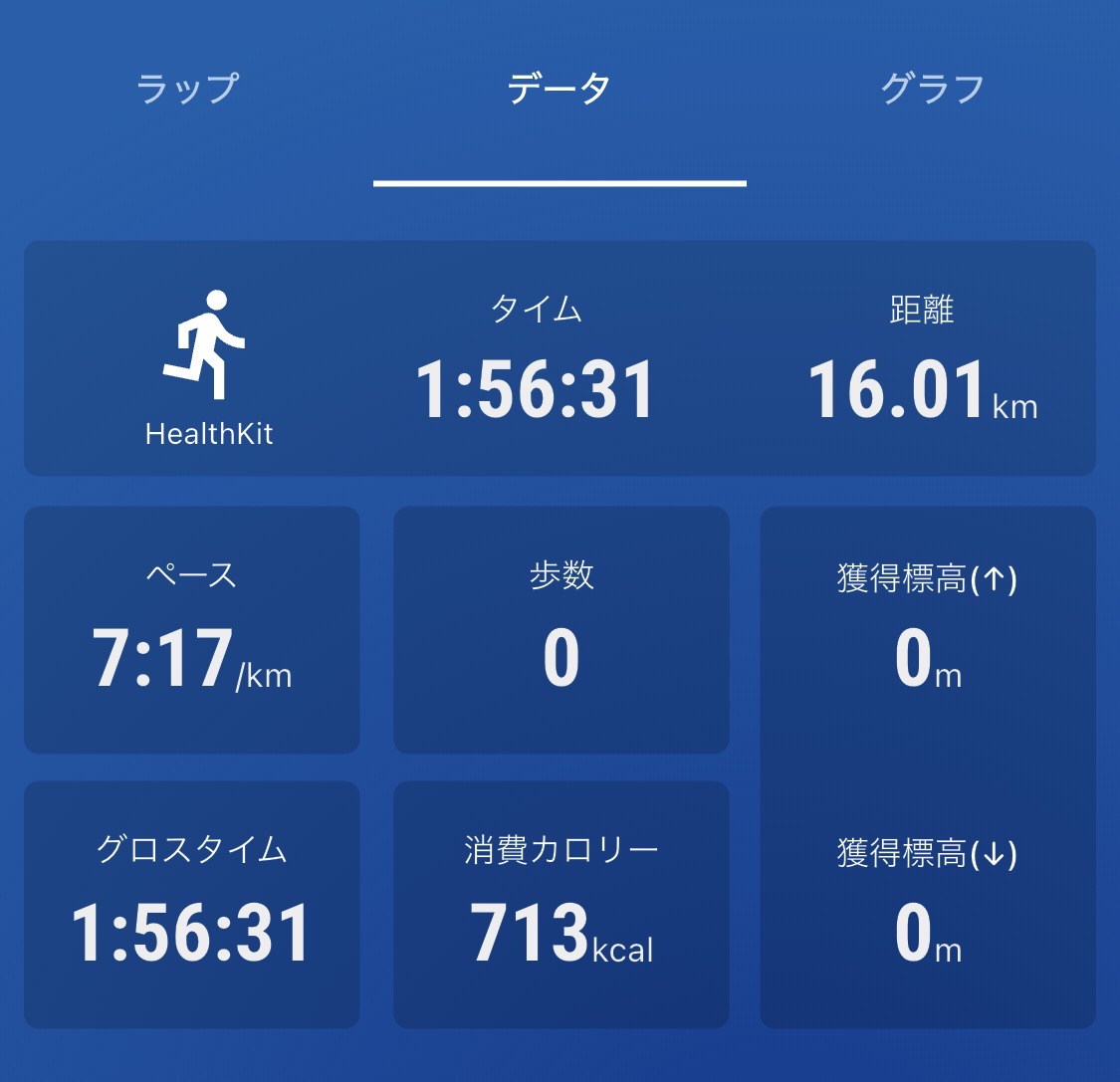
ヘルスケア経由でデータを同期できますが、ラップタイムや地図データは同期されません。
時計を止めていた時間もワークアウトの時間に換算されていました。
走行距離はカロスの距離と一緒です。
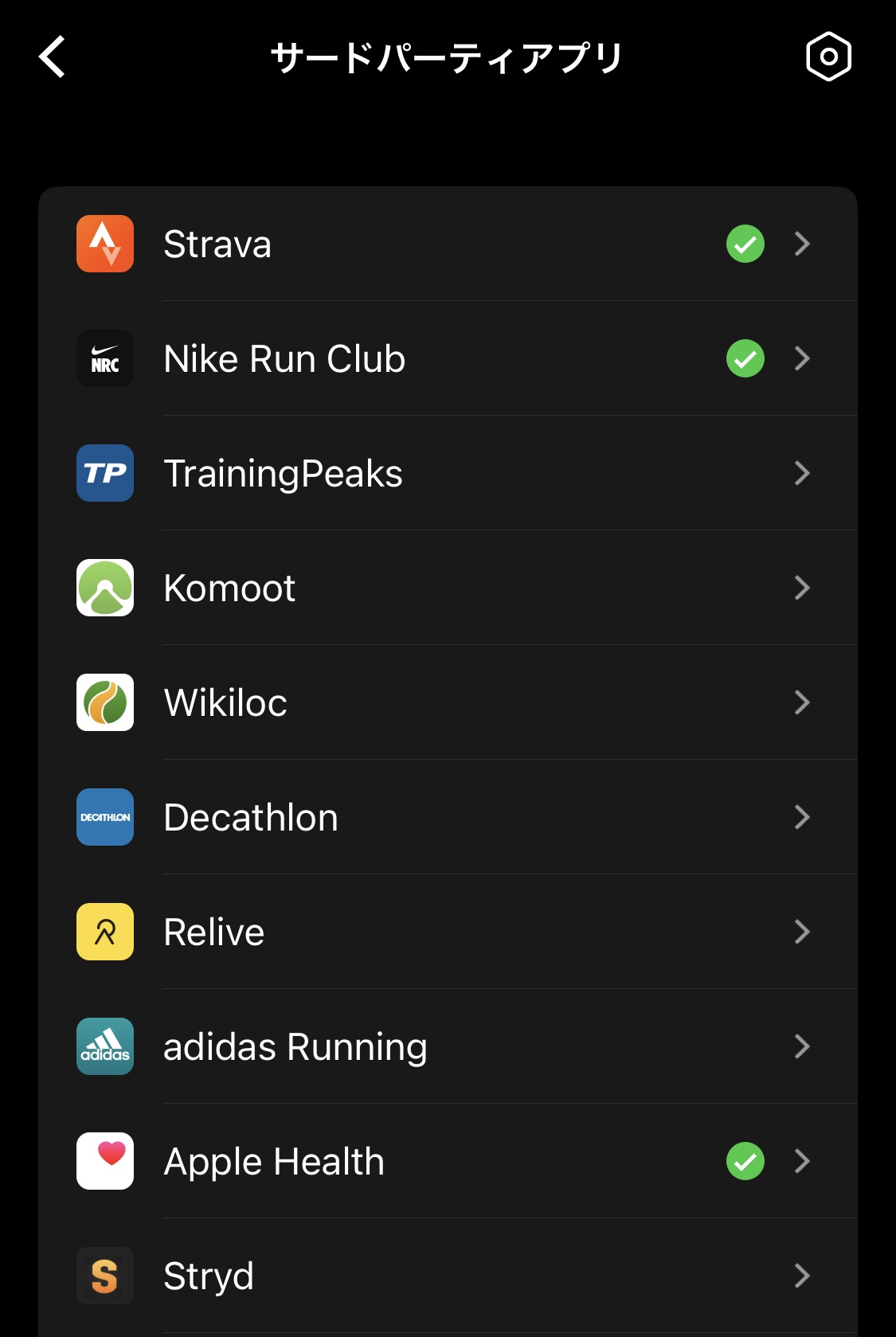
ストラバ、ナイキランクラブ、TATTA(アップルヘルス)と連携することができました。
カロスランニングHUB関連
シューズの登録
シューズの登録はプロフィールのギア管理からできます。
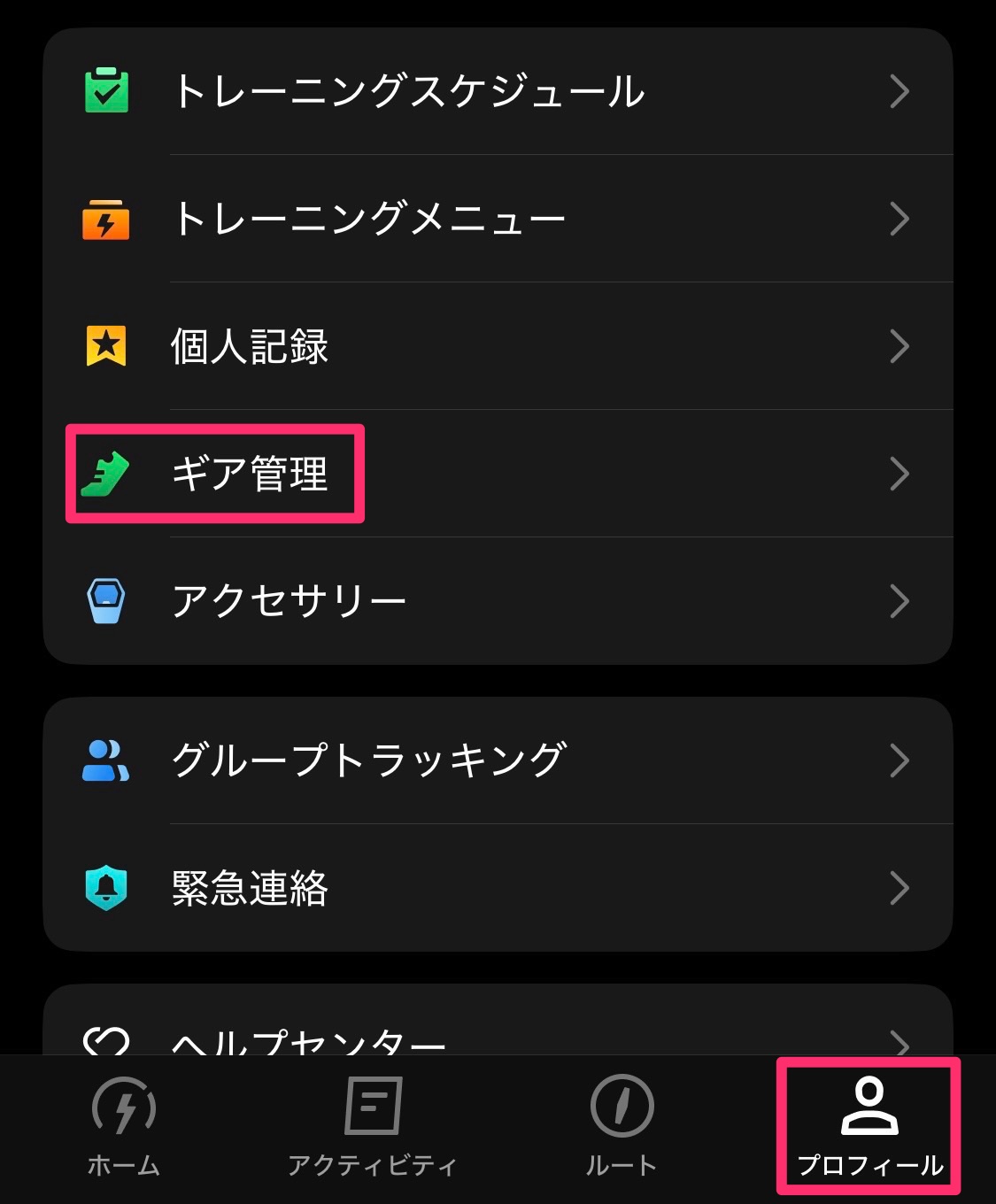
自転車の登録もここからできました。
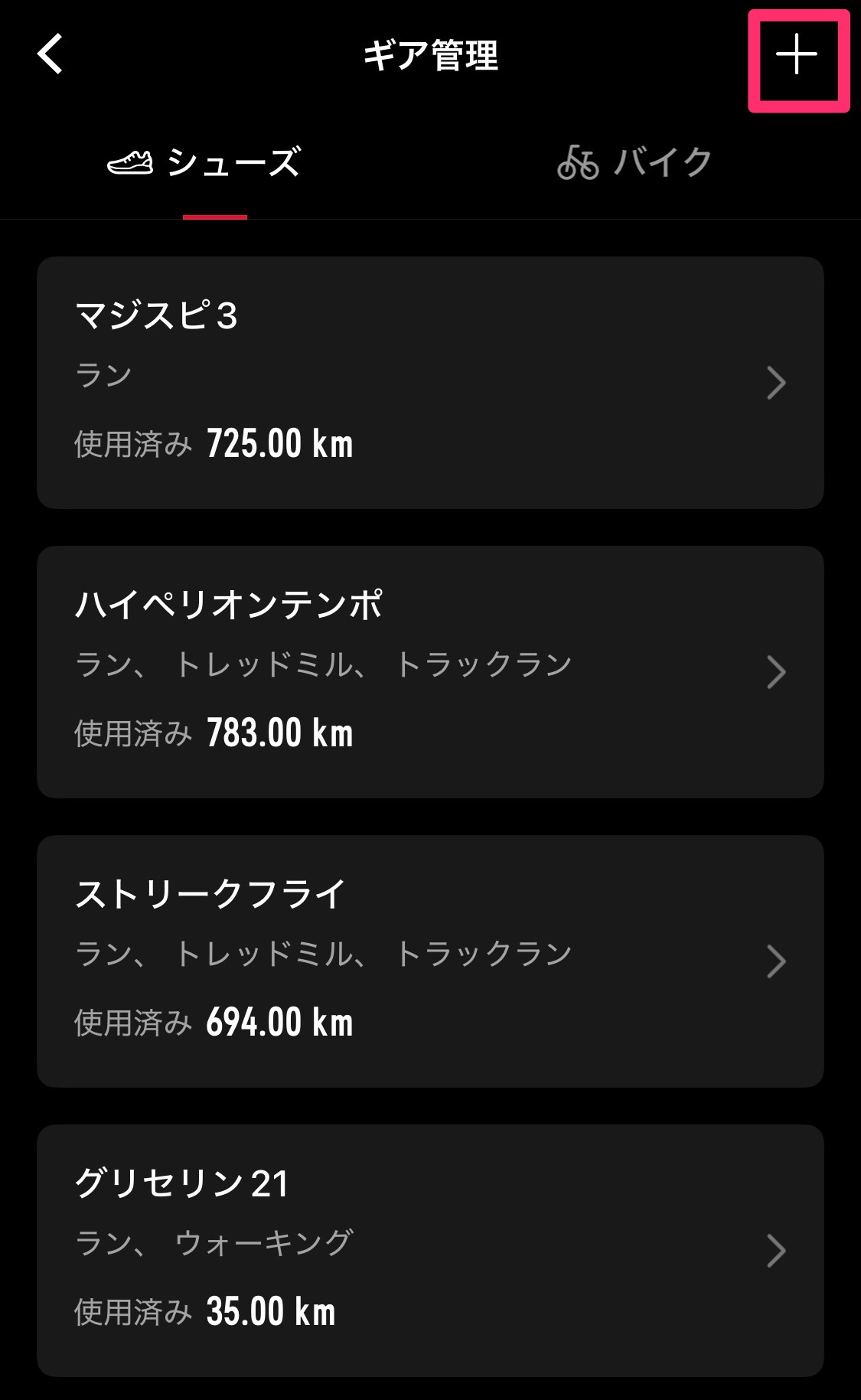
右上のプラスボタンからシューズを登録してきます。
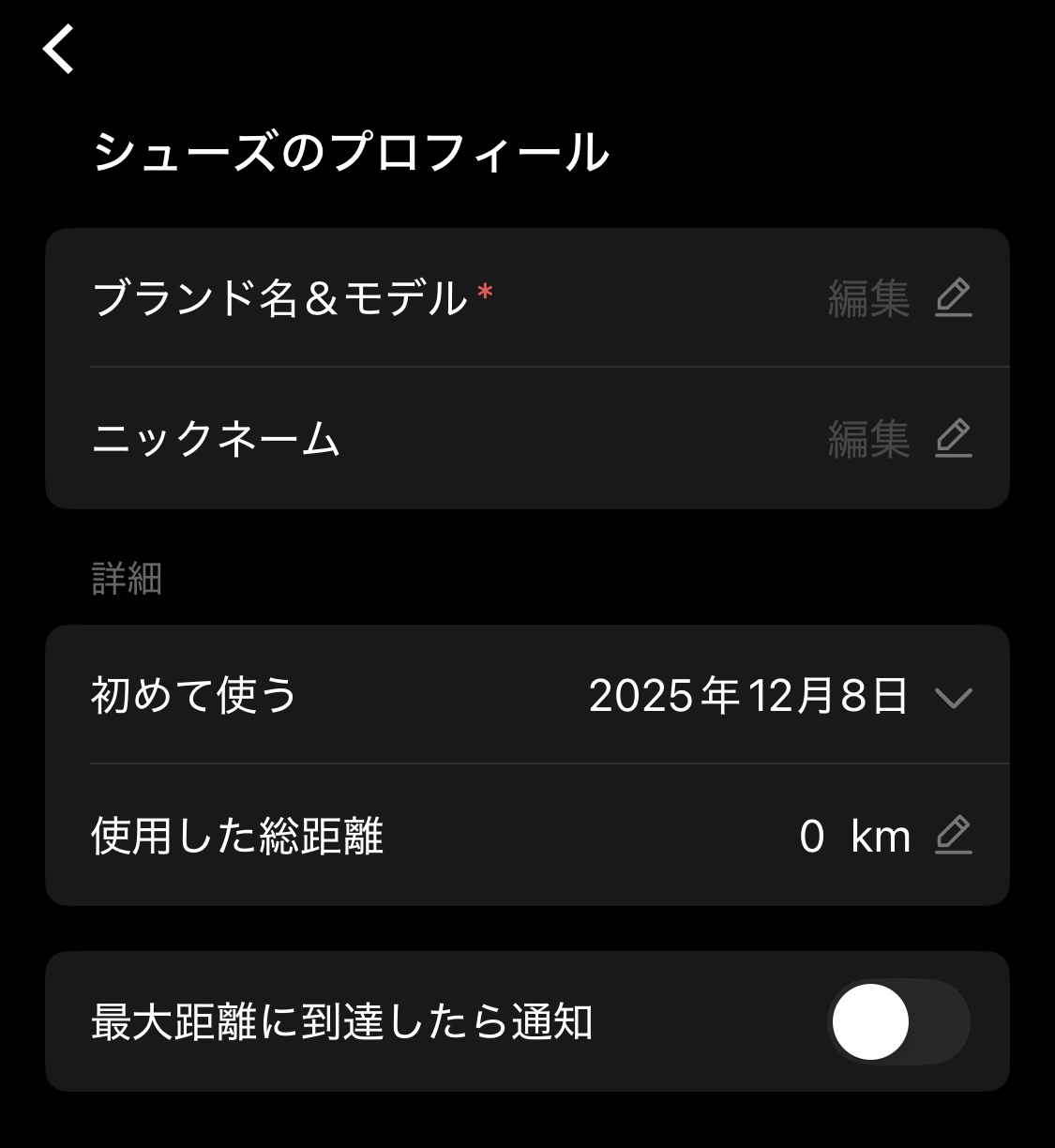
「使用した総距離」の欄があるので、ガーミンコネクトを見て、今まで使ってきた走行距離を入力しました。
シューズを登録しておくと、ワークアウト終了時にどのシューズで走ったか時計で登録します。
この機能はマジ便利だからガーミンも見習うべき。
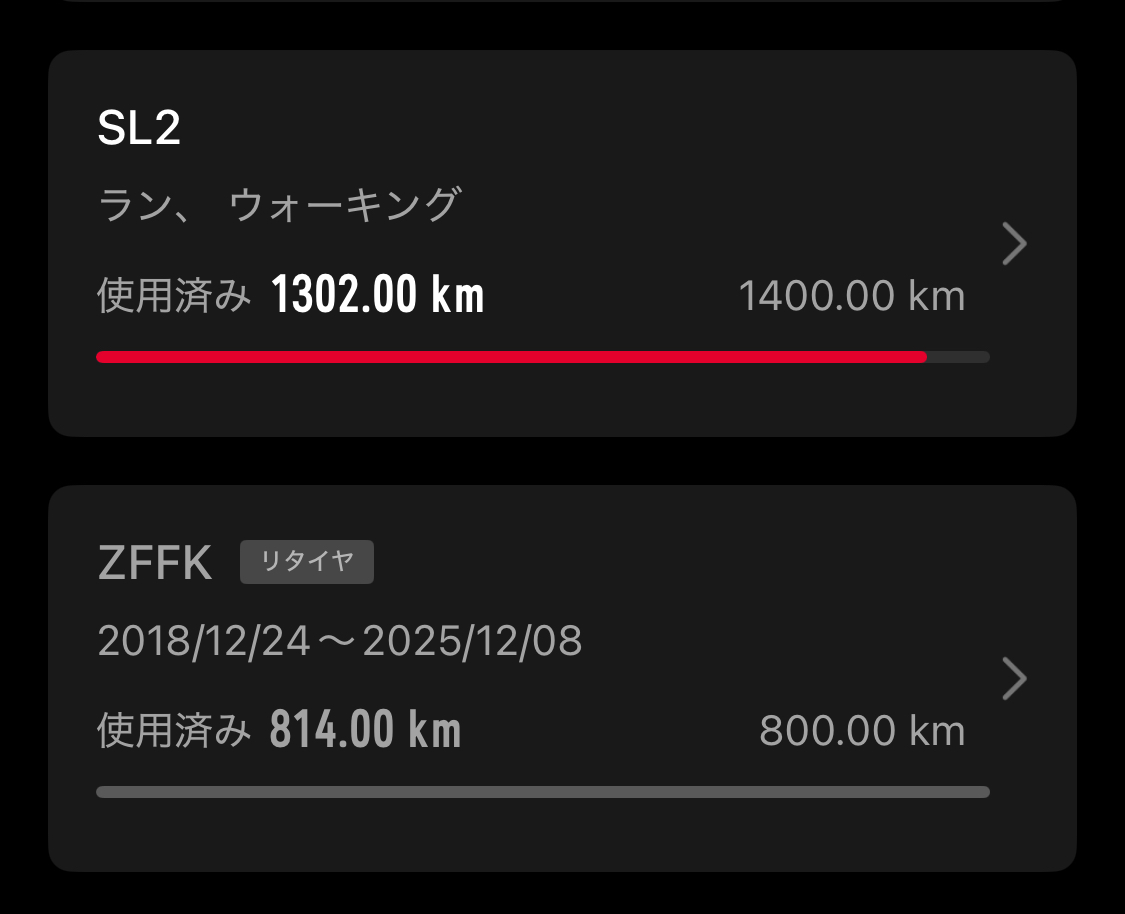
ちなみに使い終わったシューズ(上記ZFFK)の登録もできました。
シューズの登録をしてから「リタイア」を選択。
20足以上使い終わったシューズがあり、登録が大変なので諦めました。
ガーミンコネクトやストラバを見ればわかるしね。
表示項目の変更
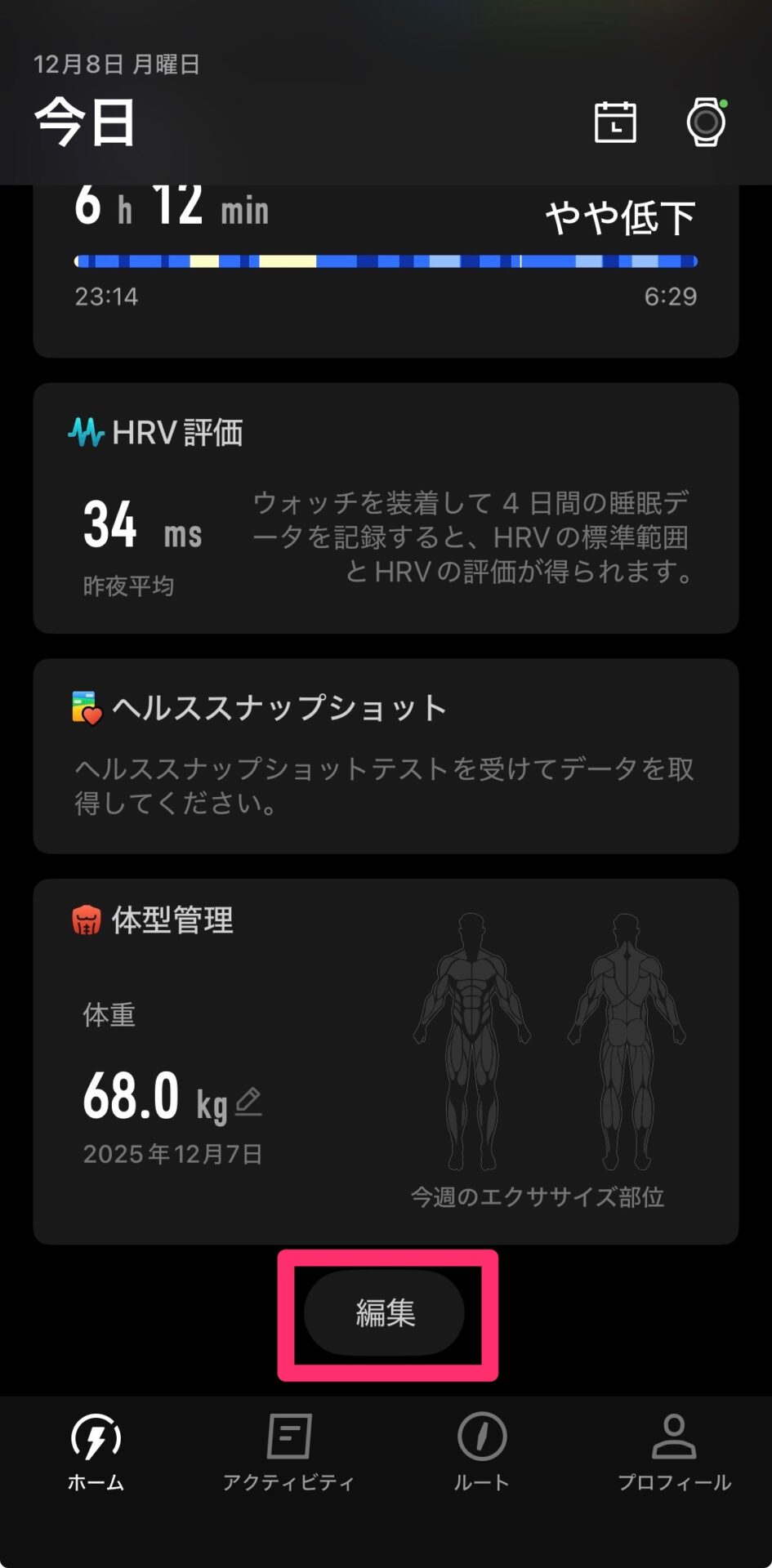
カロスのトップページの表示項目が多くてごちゃごちゃしていたので、整理しました。
一番下の「編集」を選択。
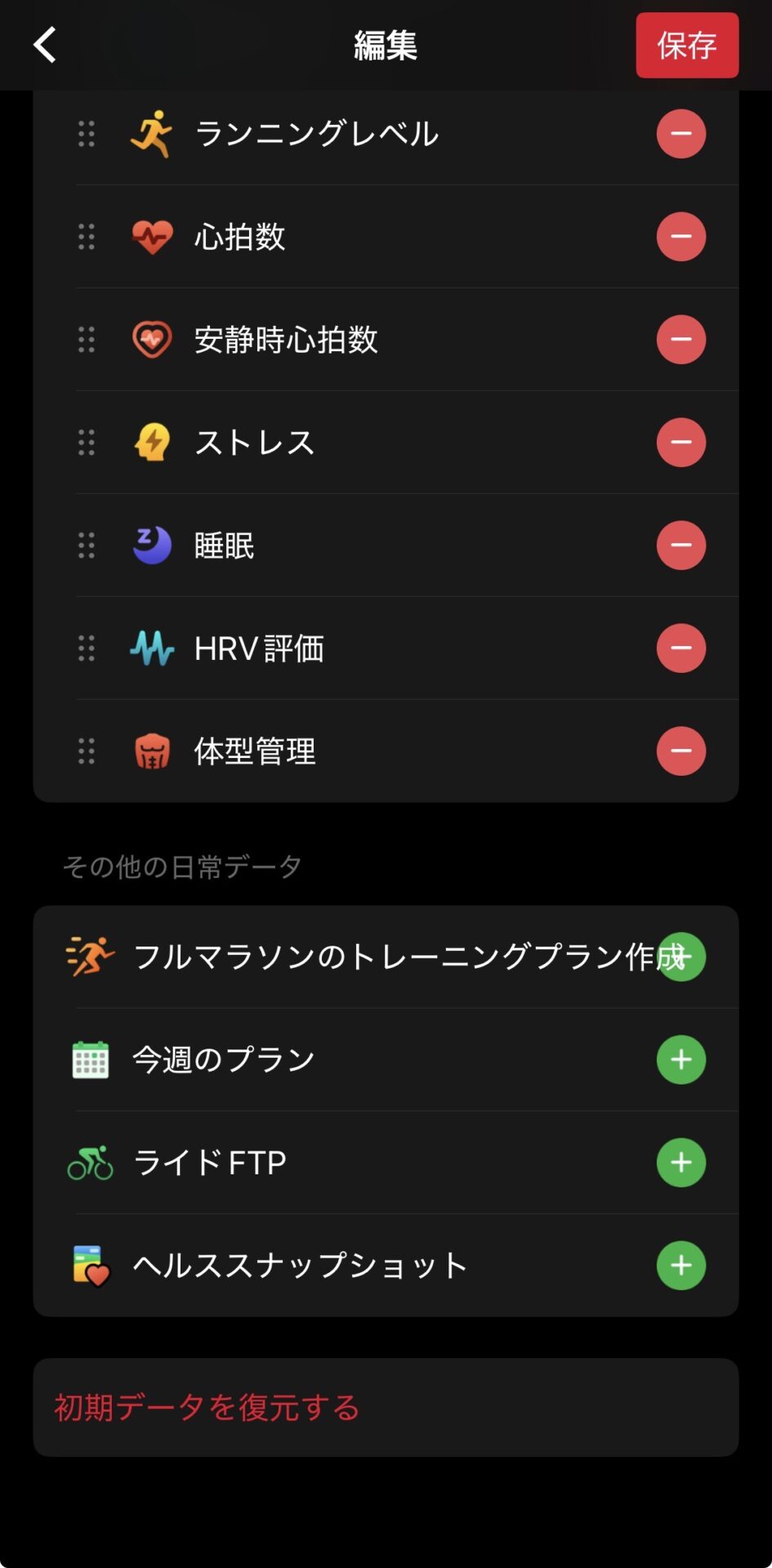
絶対に使わなそうな、
- フルマラソンのトレーニングプランの作成
- 今週のプラン
- ライドFTP
- ヘルススナップショット
をとりあえず削除しました。
今後もっと整理する予定です。
COROS PACE4の設定
時計本体の設定です。
ラン中の表示項目の設定
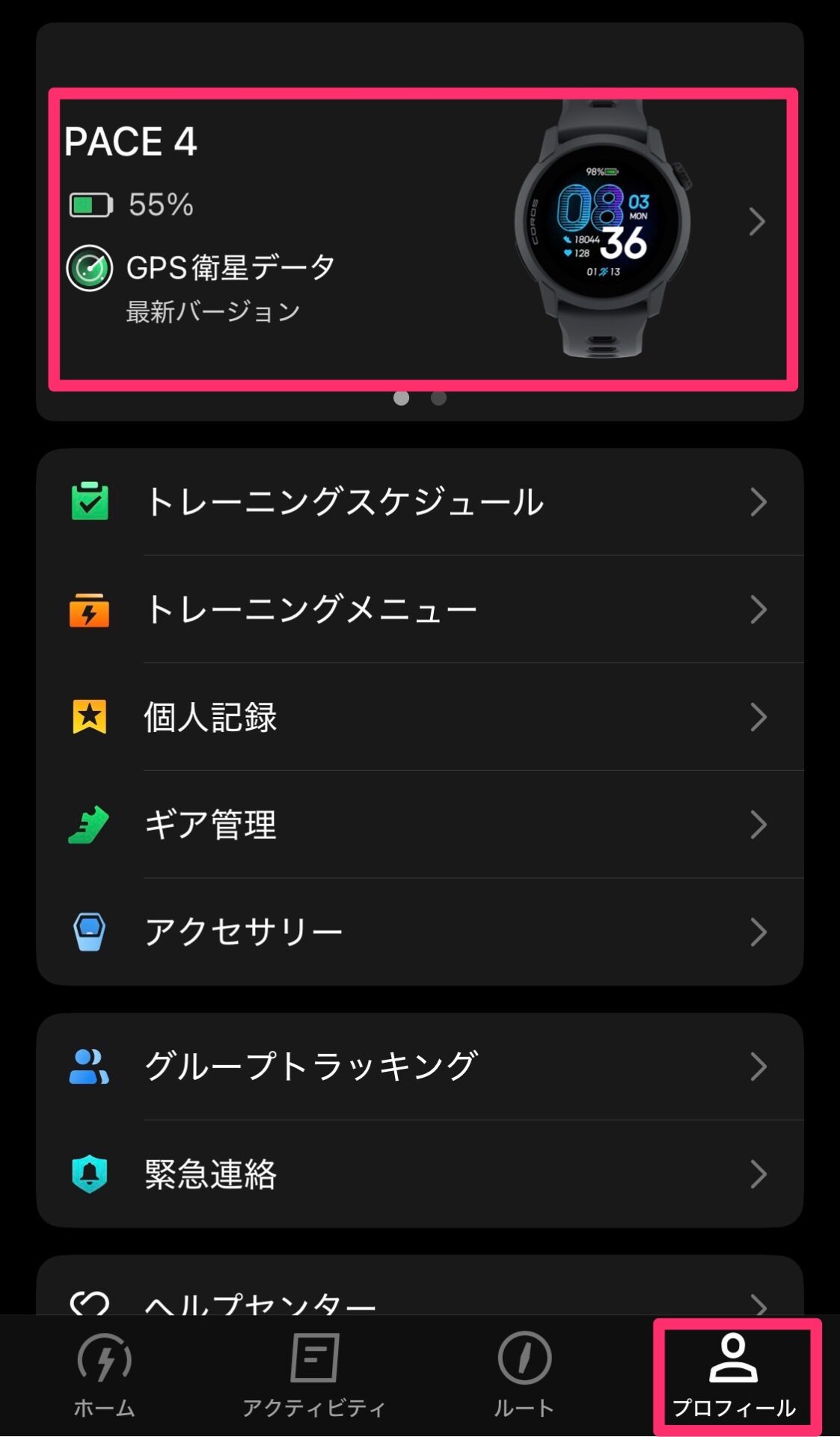
プロフィールのPACE4を選択します。
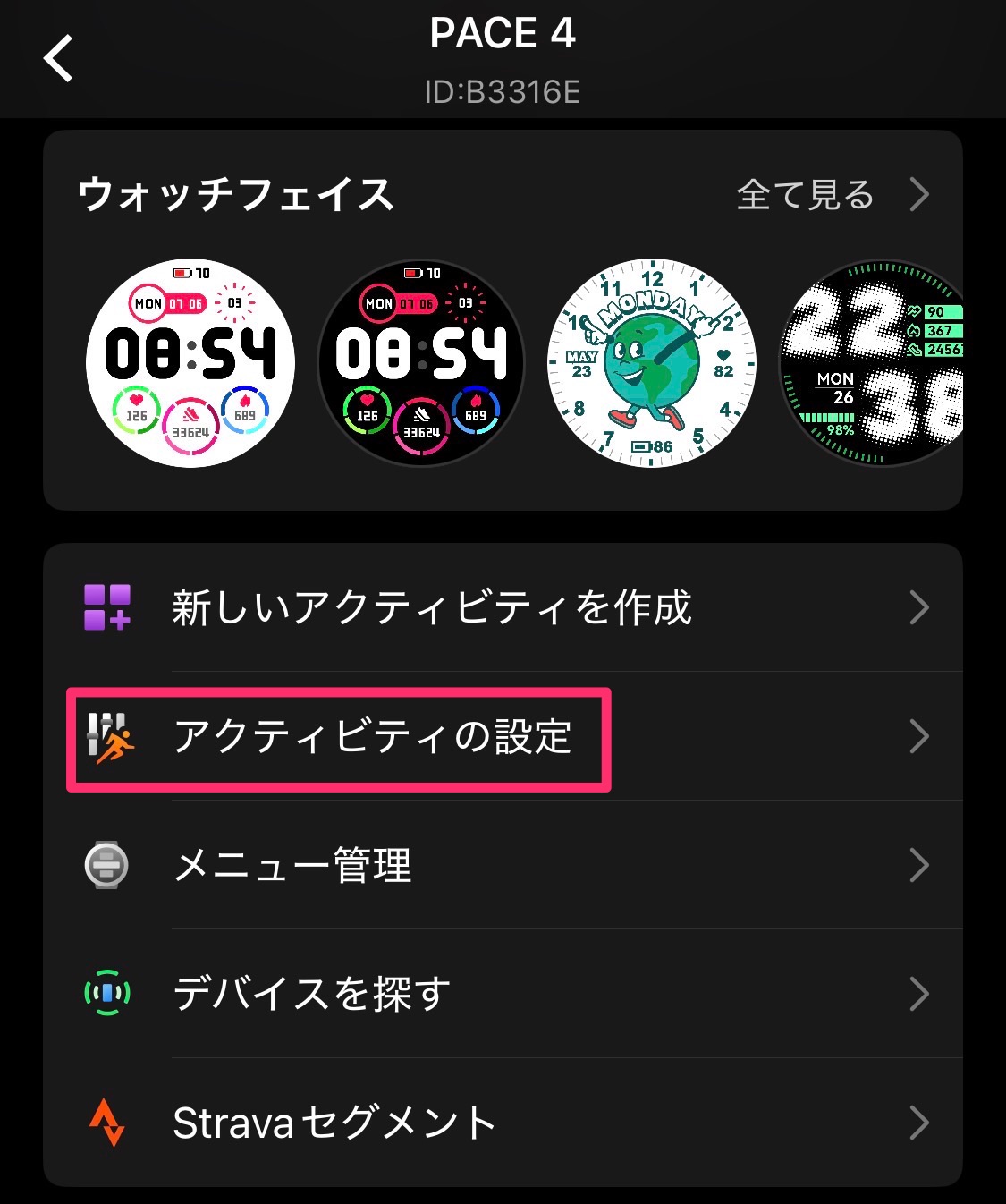
「アクティビティの設定」を選択。
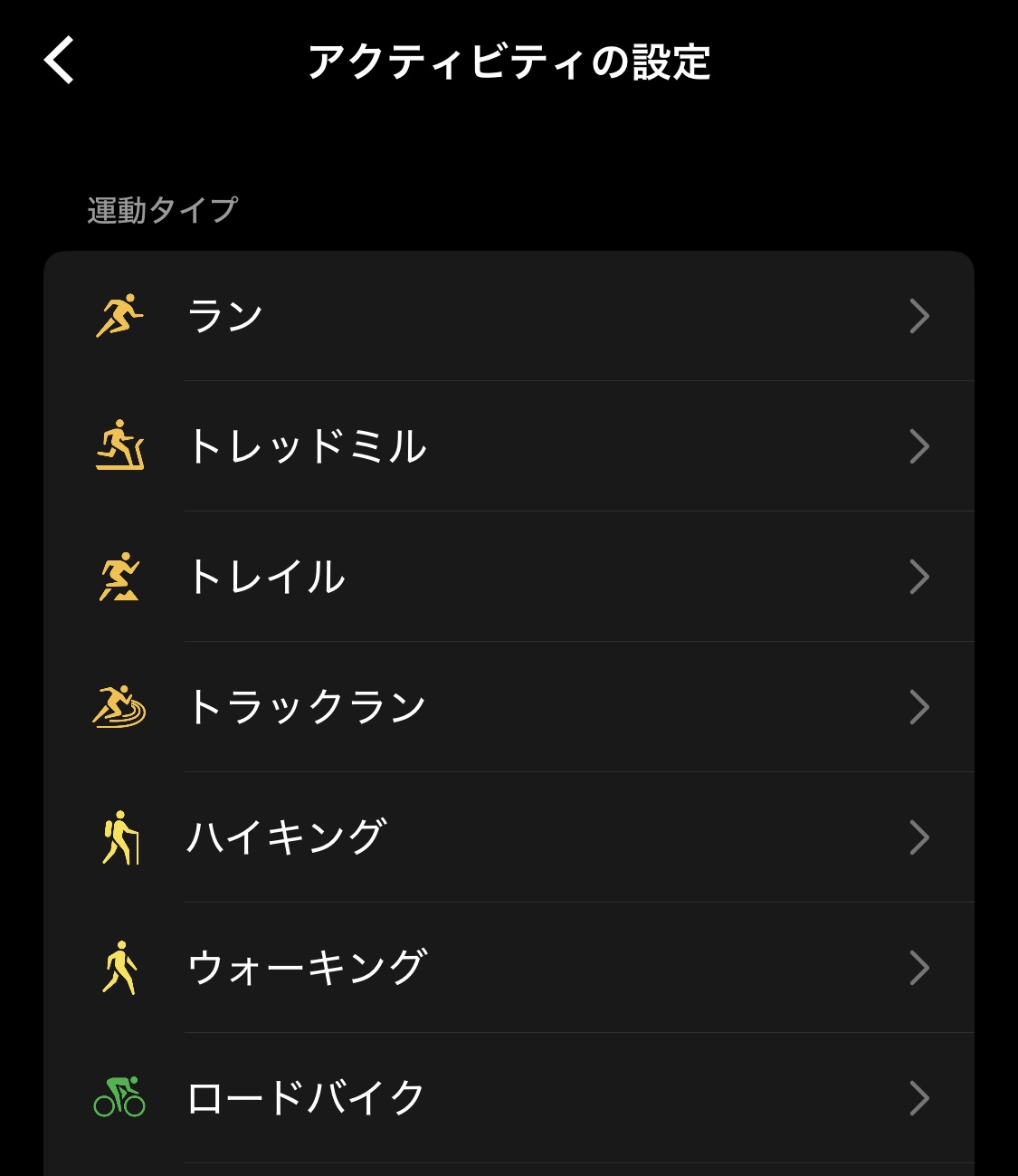
表示項目をカスタマイズしたい項目を選択。
今回は「ラン」を選びました。
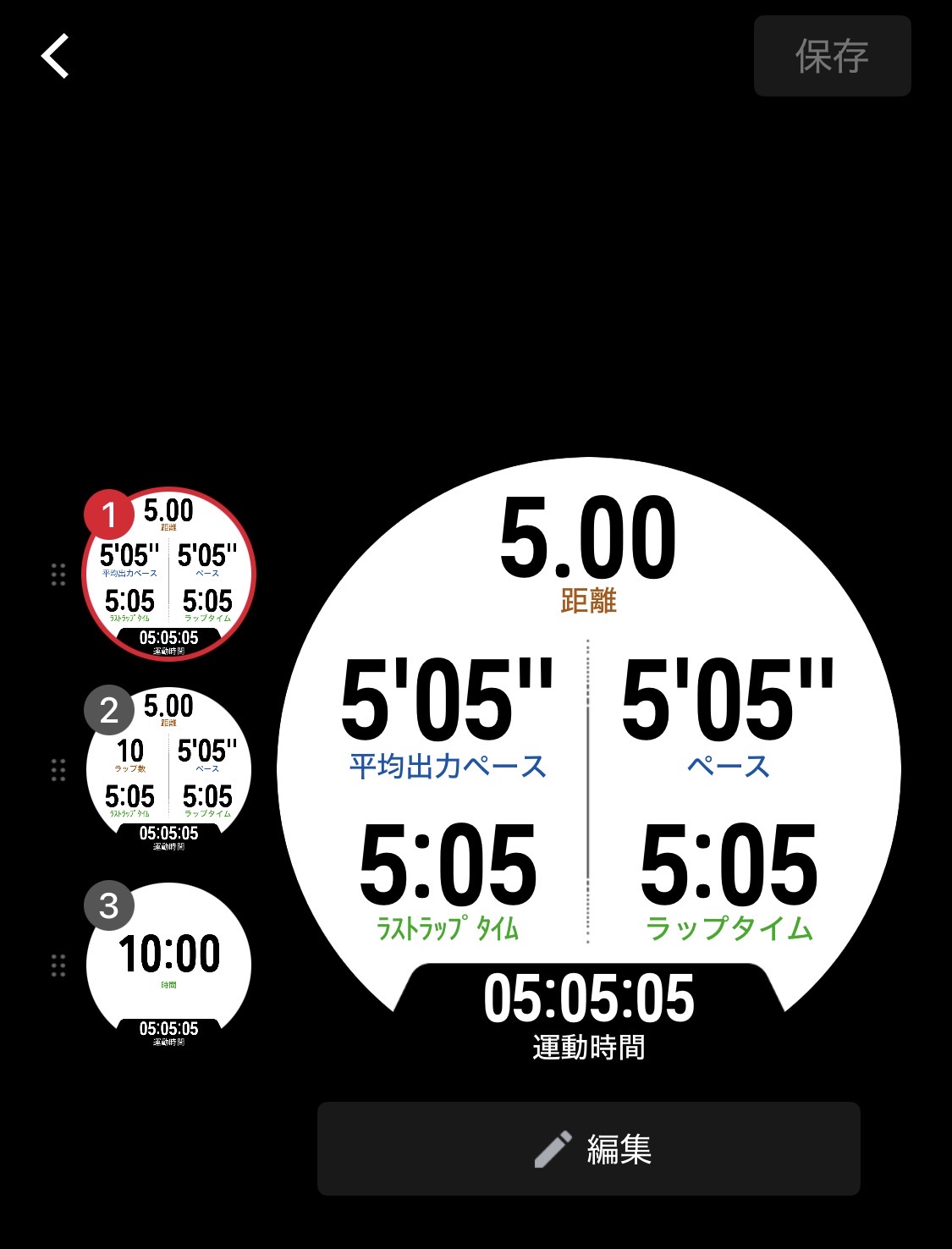
任意の表示項目に変更できます。
最大8分割までできました。
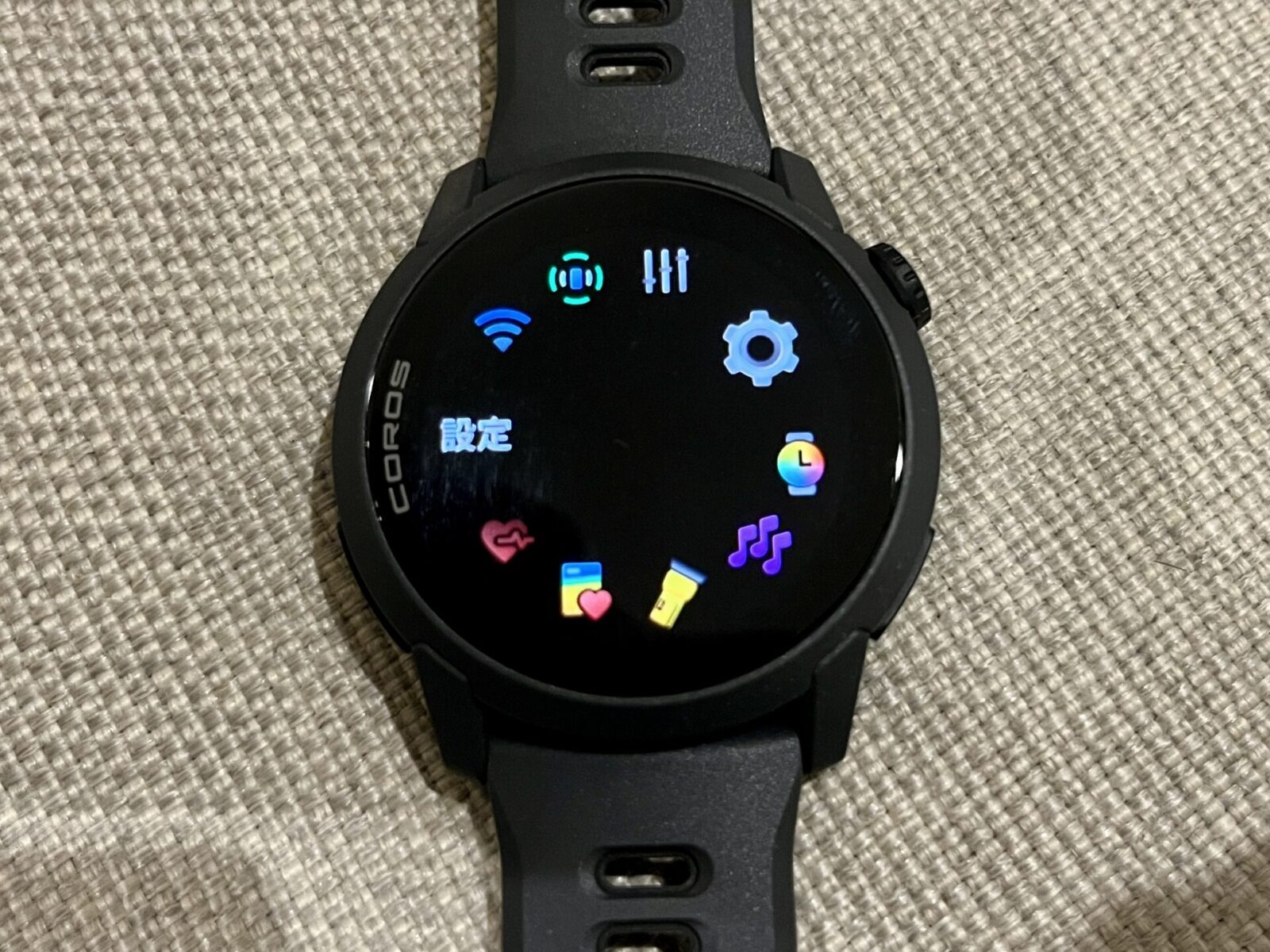
時計の設定からシンプルな表示に変更をしました。
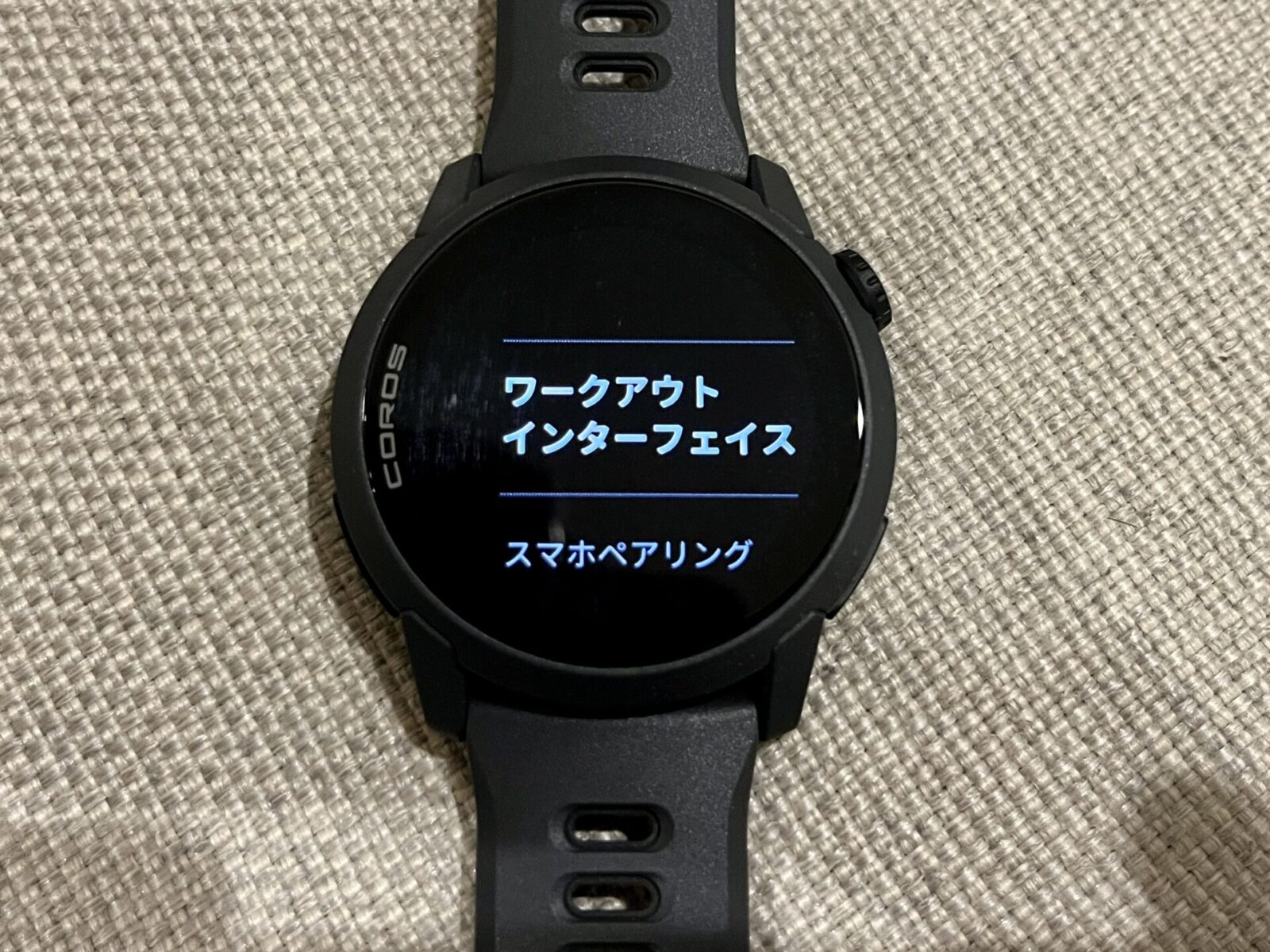
設定からワークアウトインターフェイスを選択します。
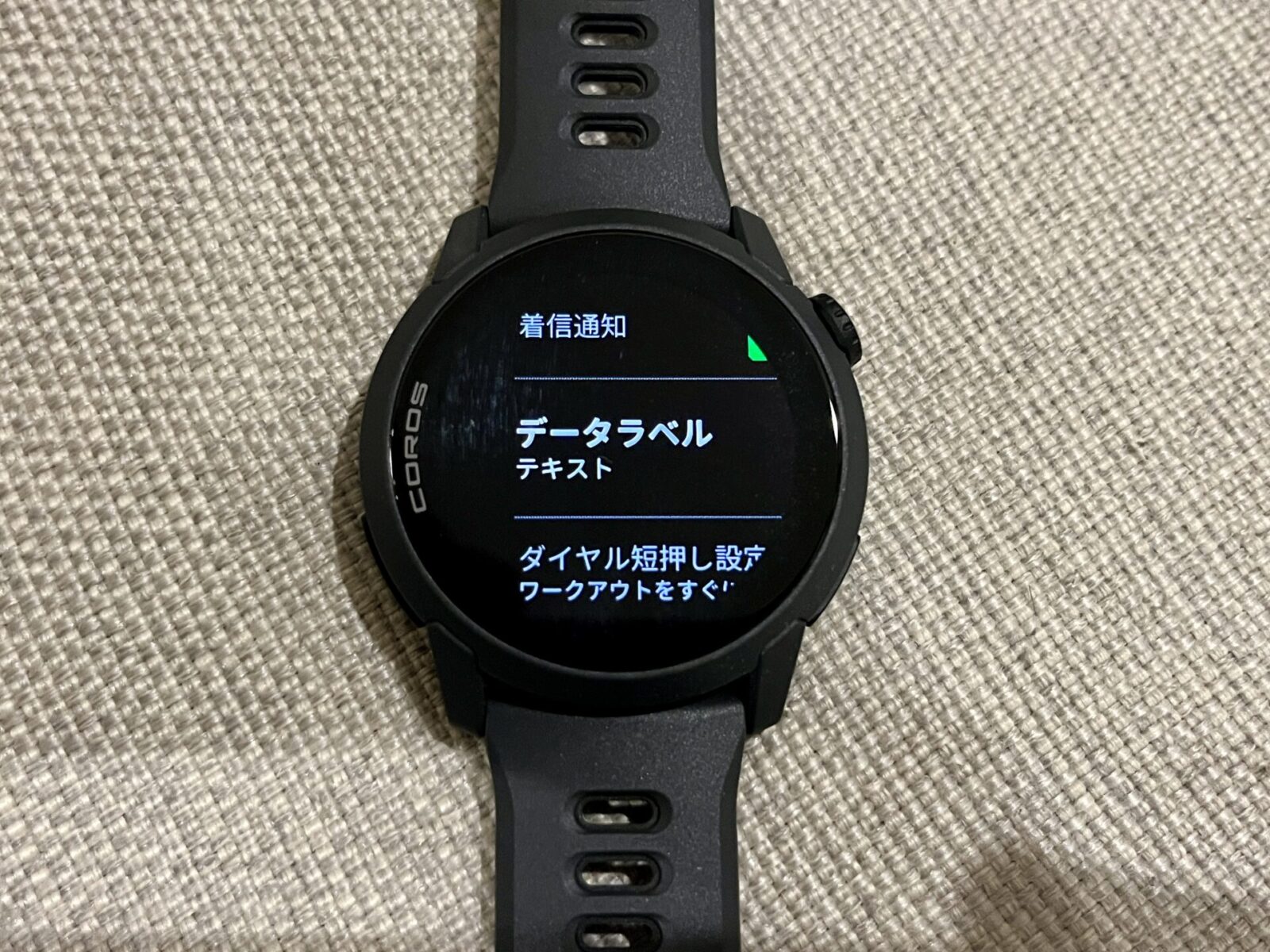
データラベルをアイコンからテキストに変更。
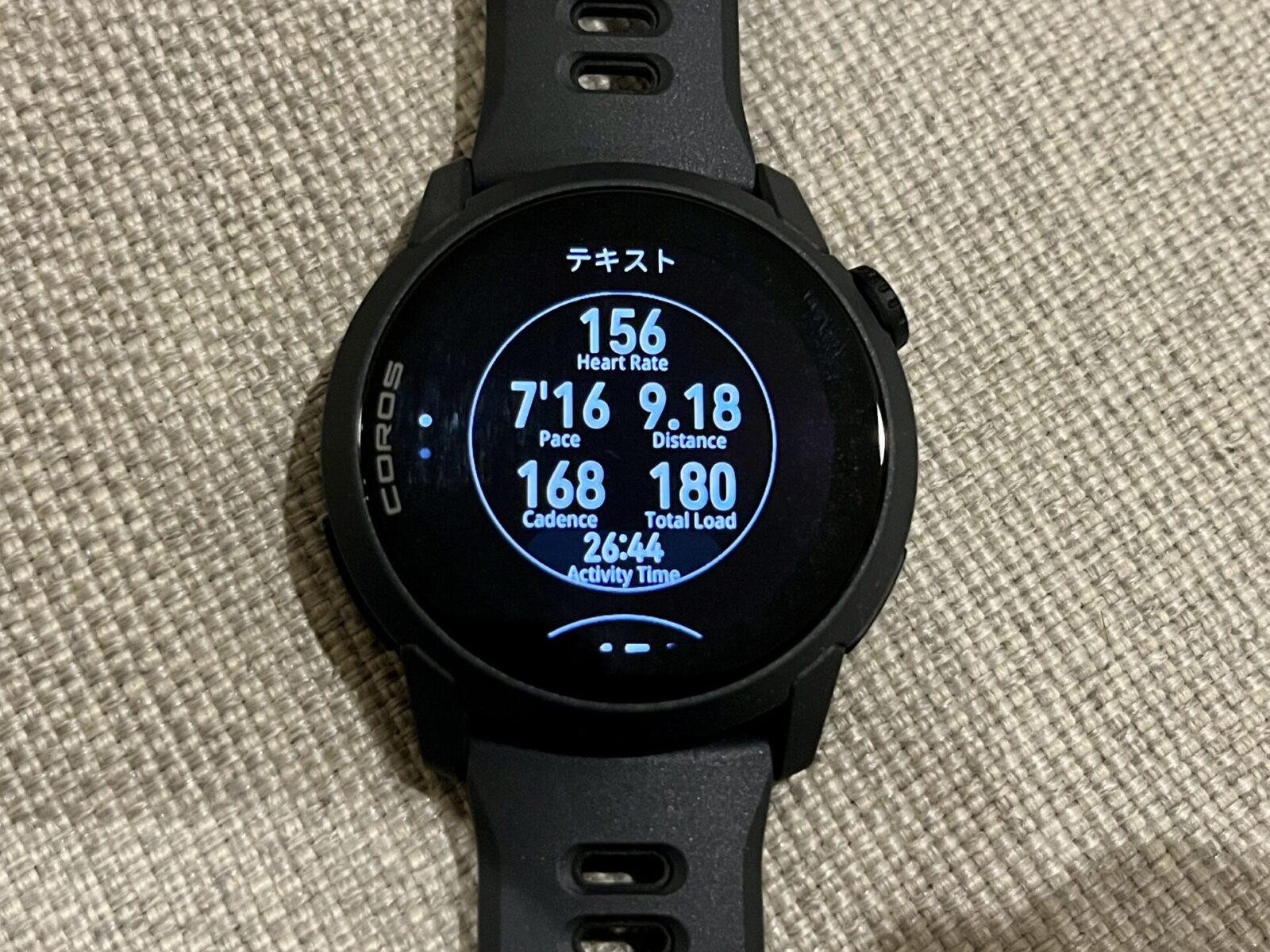
こっちのほうがシンプルで好みです。
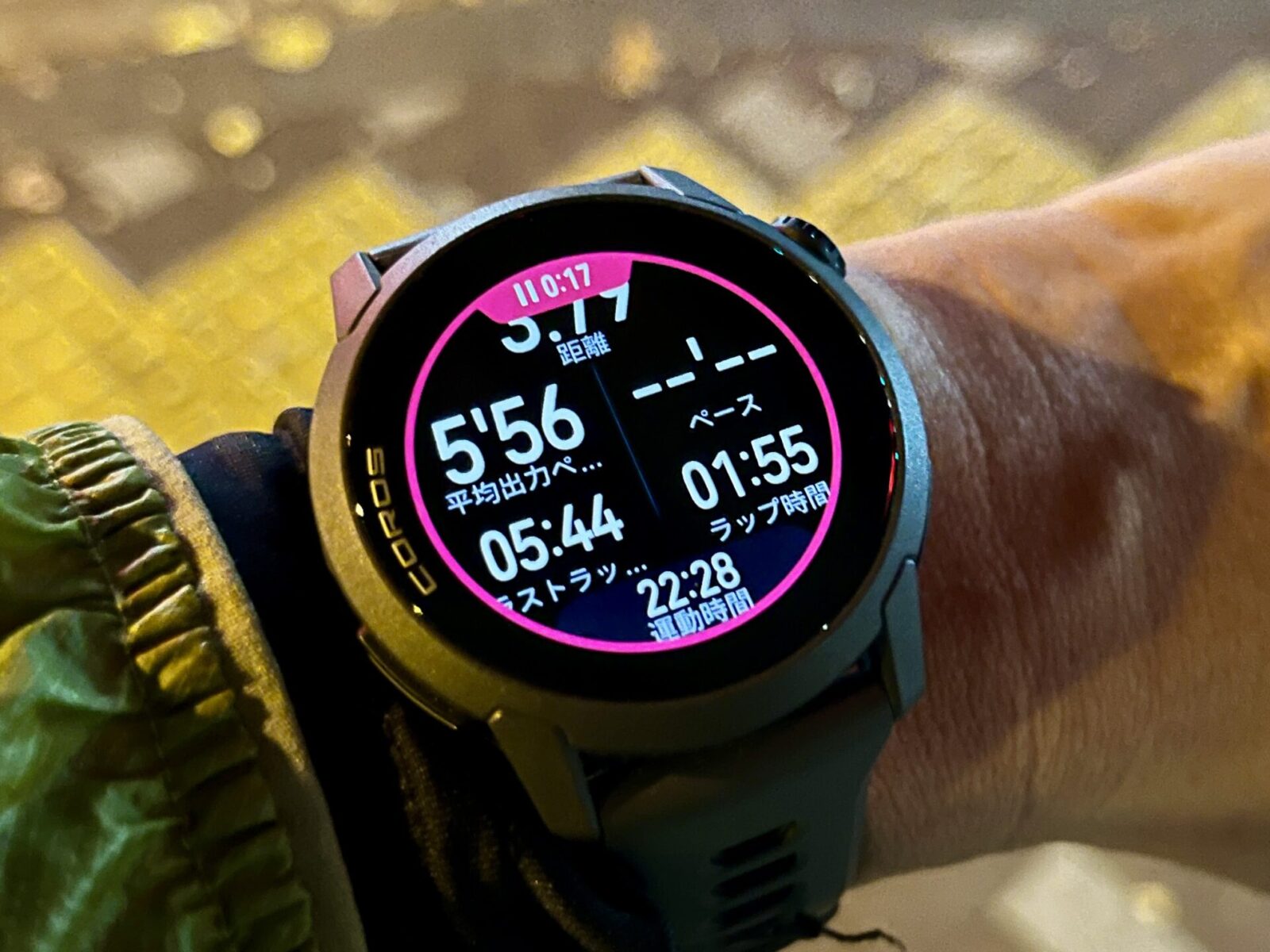
実際の見た目はこんな感じです。
ウォッチフェイスの設定
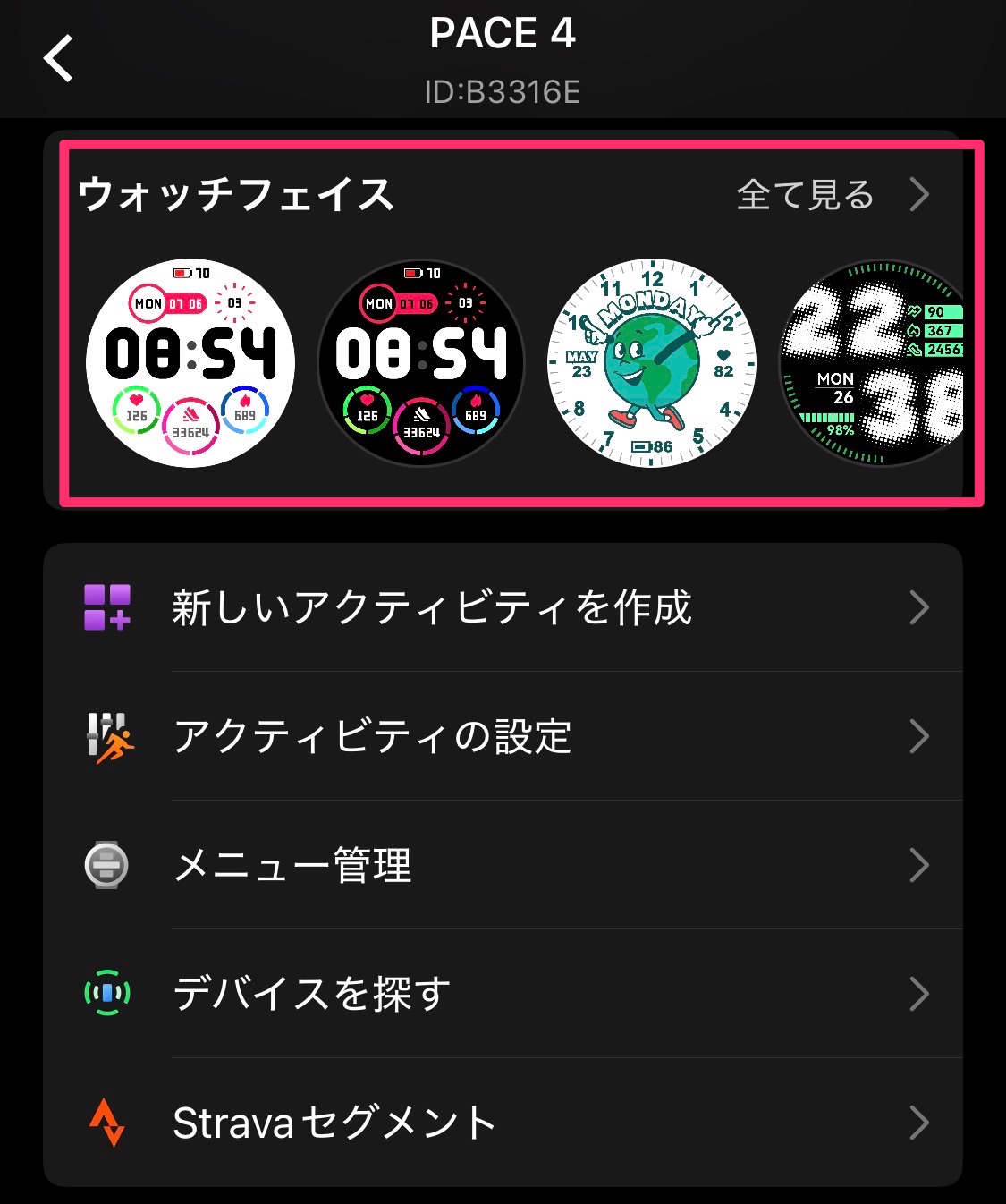
プロフィール→PACE4から「ウォッチフェイス」を選択します。
どんどん新しいウォッチフェイスが追加されています。
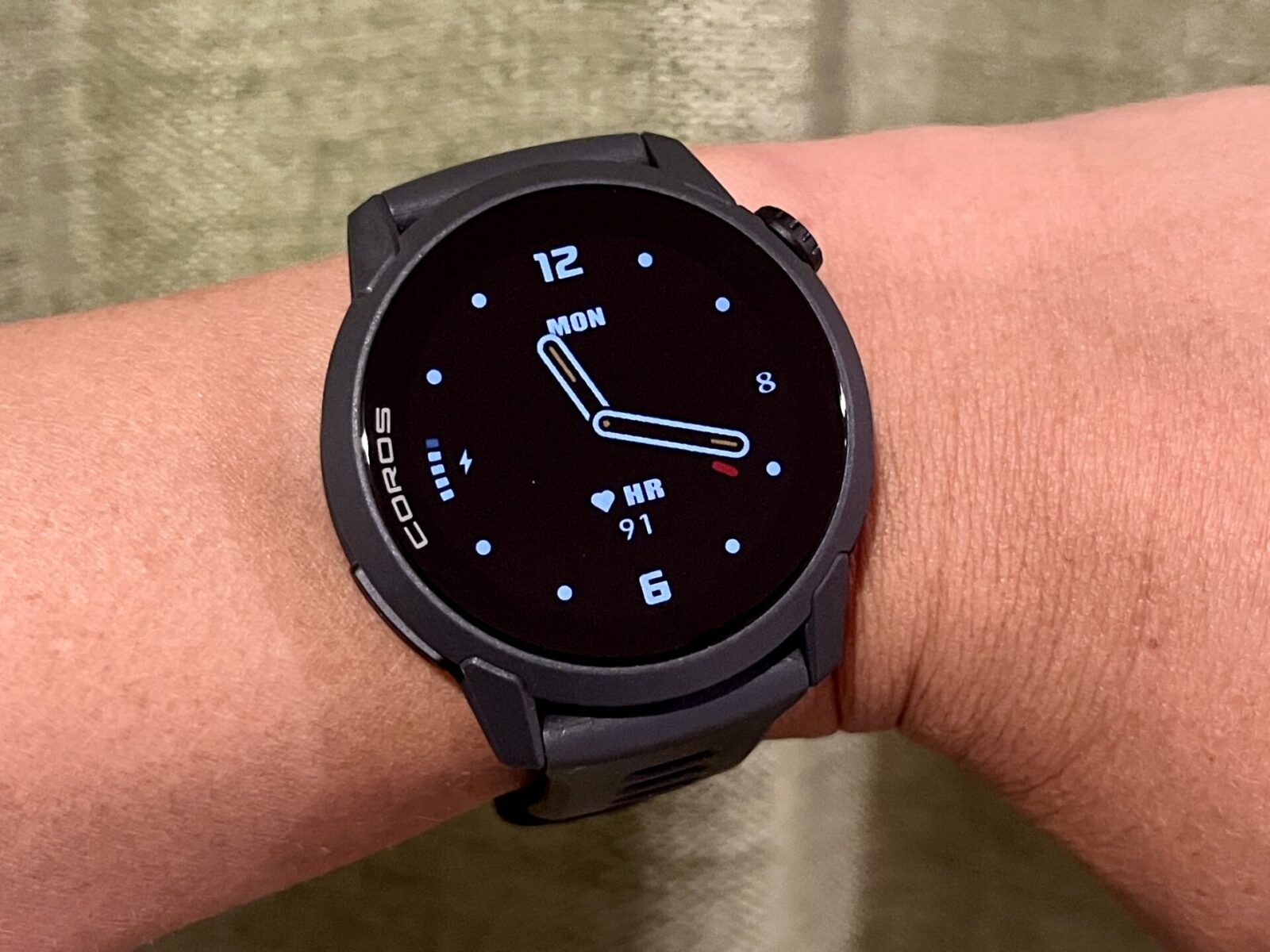
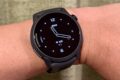
私は時間のあと○分の計算が苦手なので、アナログ時計派です。
一旦、上記のような表示にしました。
移動アラートのオフ
カロスペース4を使った初日。
デスクワークをしていると何度も動いてくださいとのアラートが出ました。
鬱陶しいのでアラートを切る方法です。
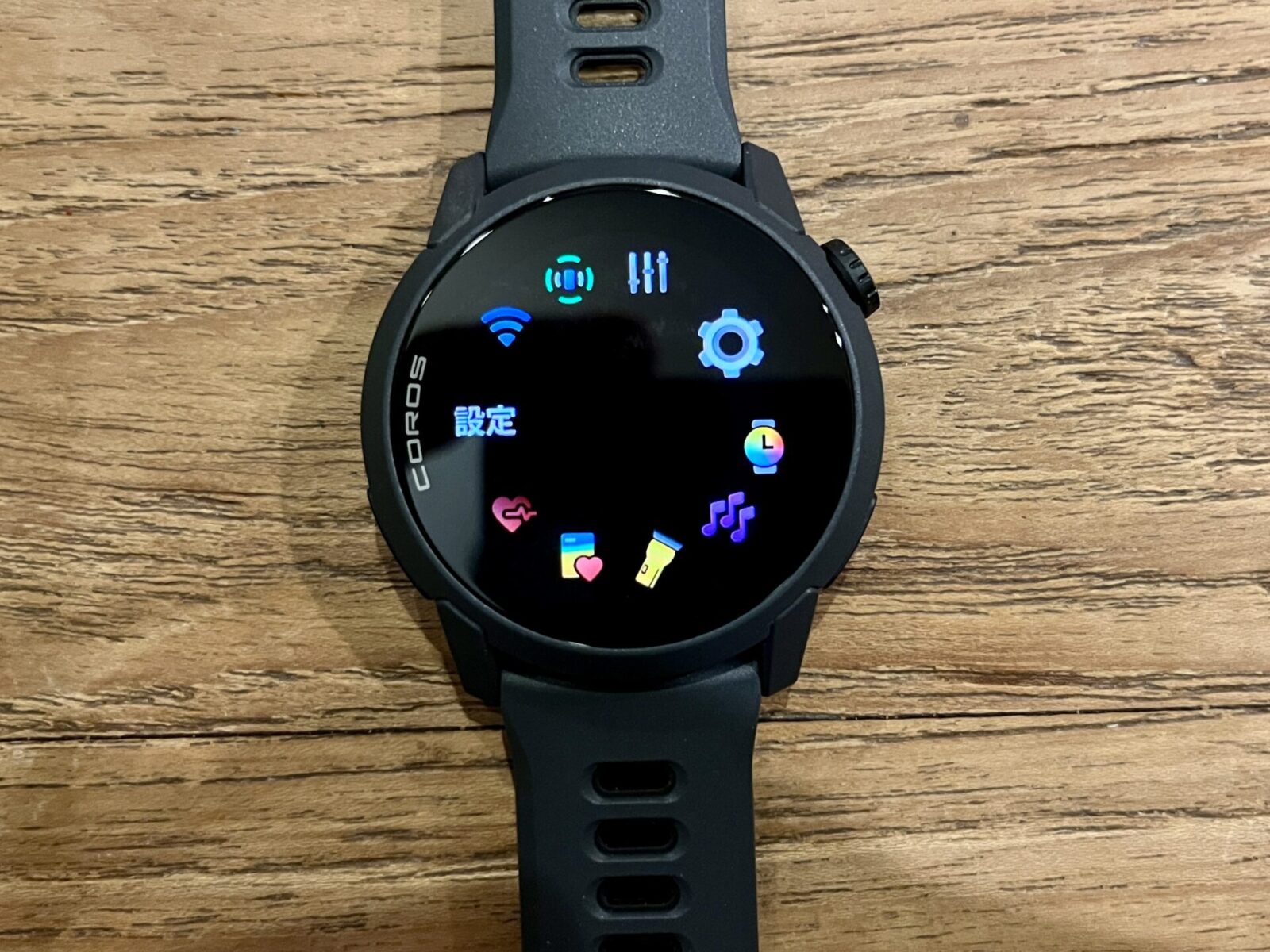
時計の右下のボタン長押しで表示されるメニューから設定を選択します。
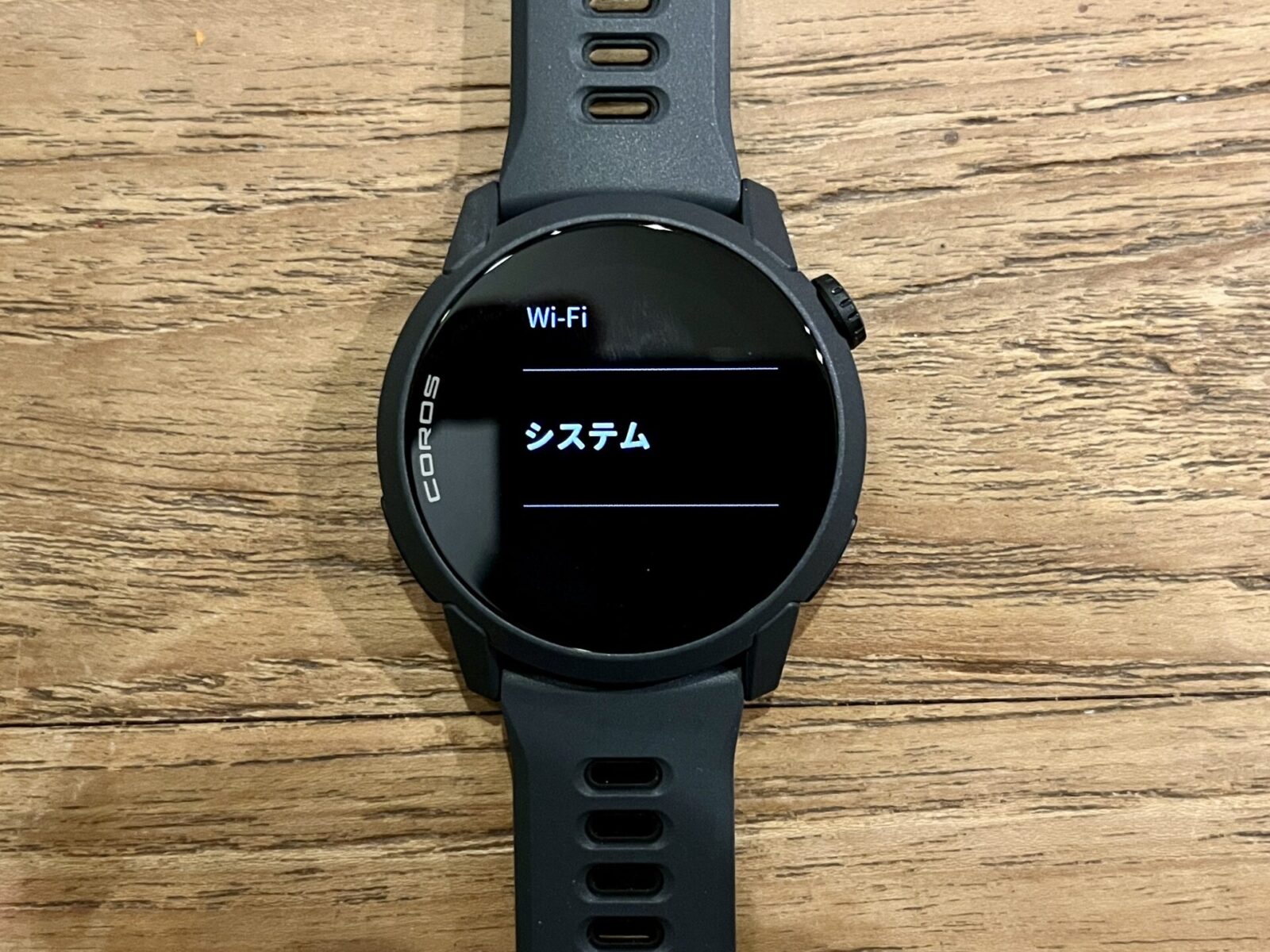
「システム」を選択。
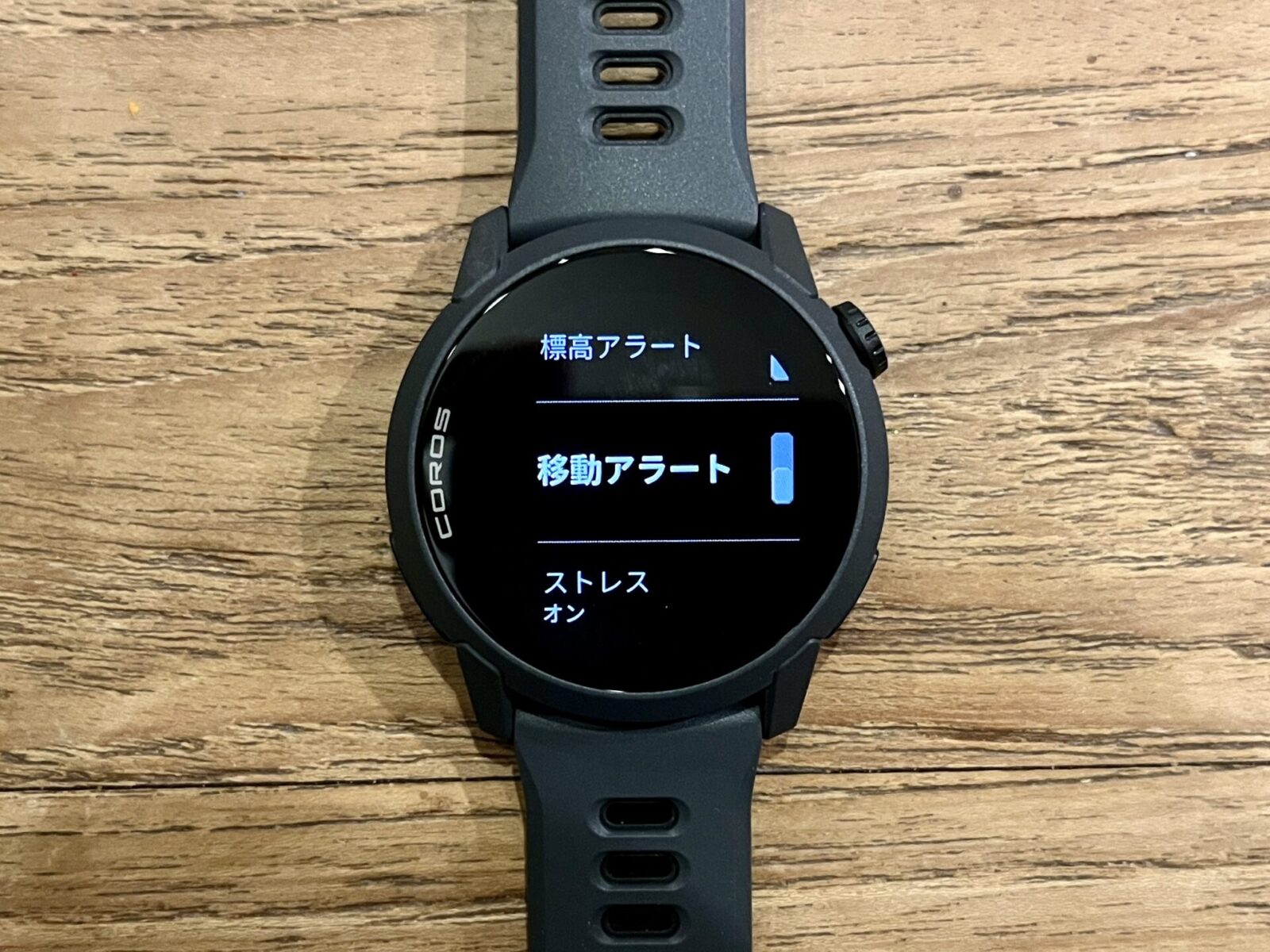
「移動アラート」をオフにします。
グルグルの方向設定
右上のグルグルボタンがどうも感覚的に逆方向に動くので設定で変更できました。
時計の右下のボタン長押しで表示されるメニューから設定を選択します。
「システム」を選択。
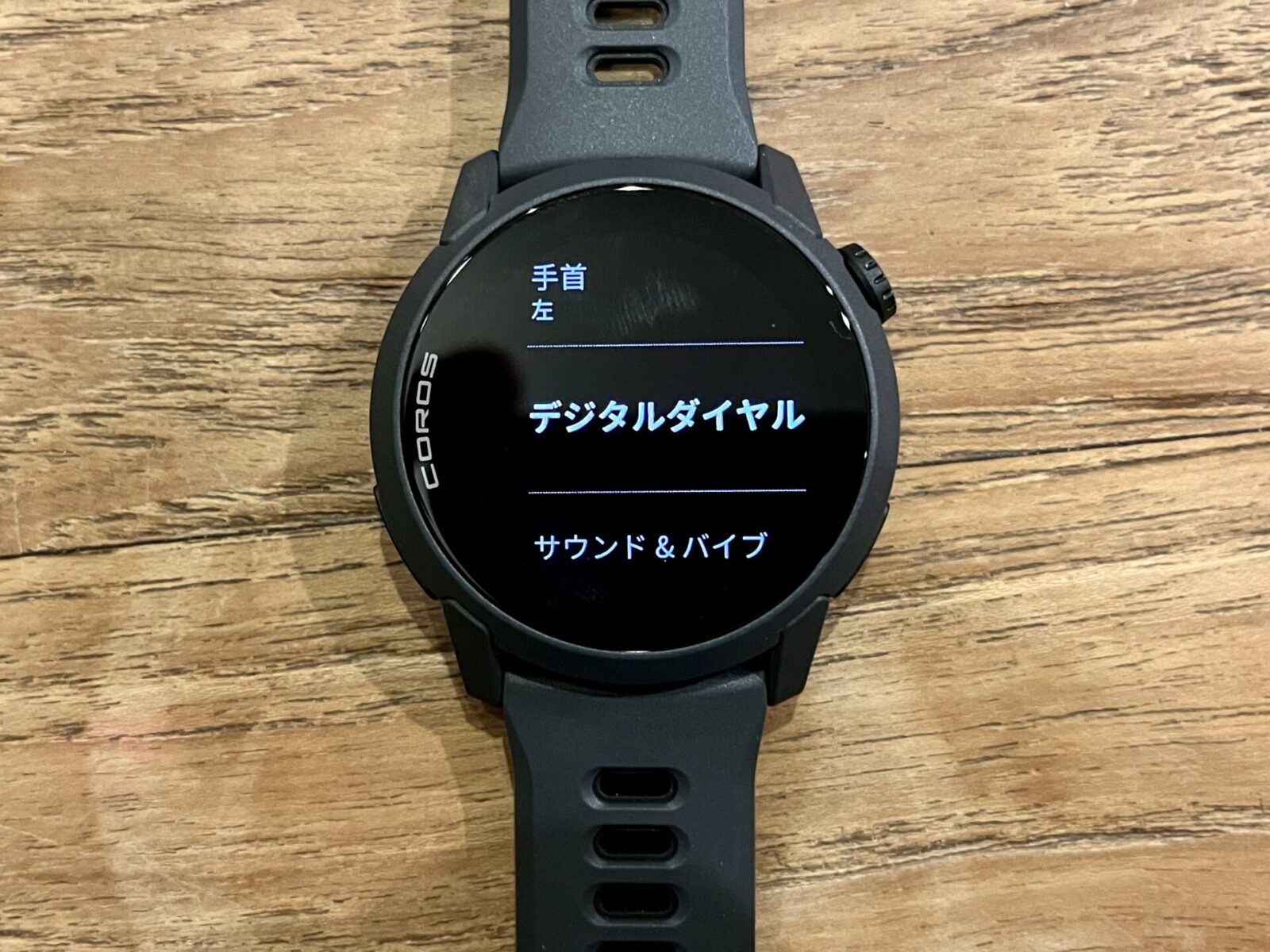
「デジタルダイアル」を選択します。
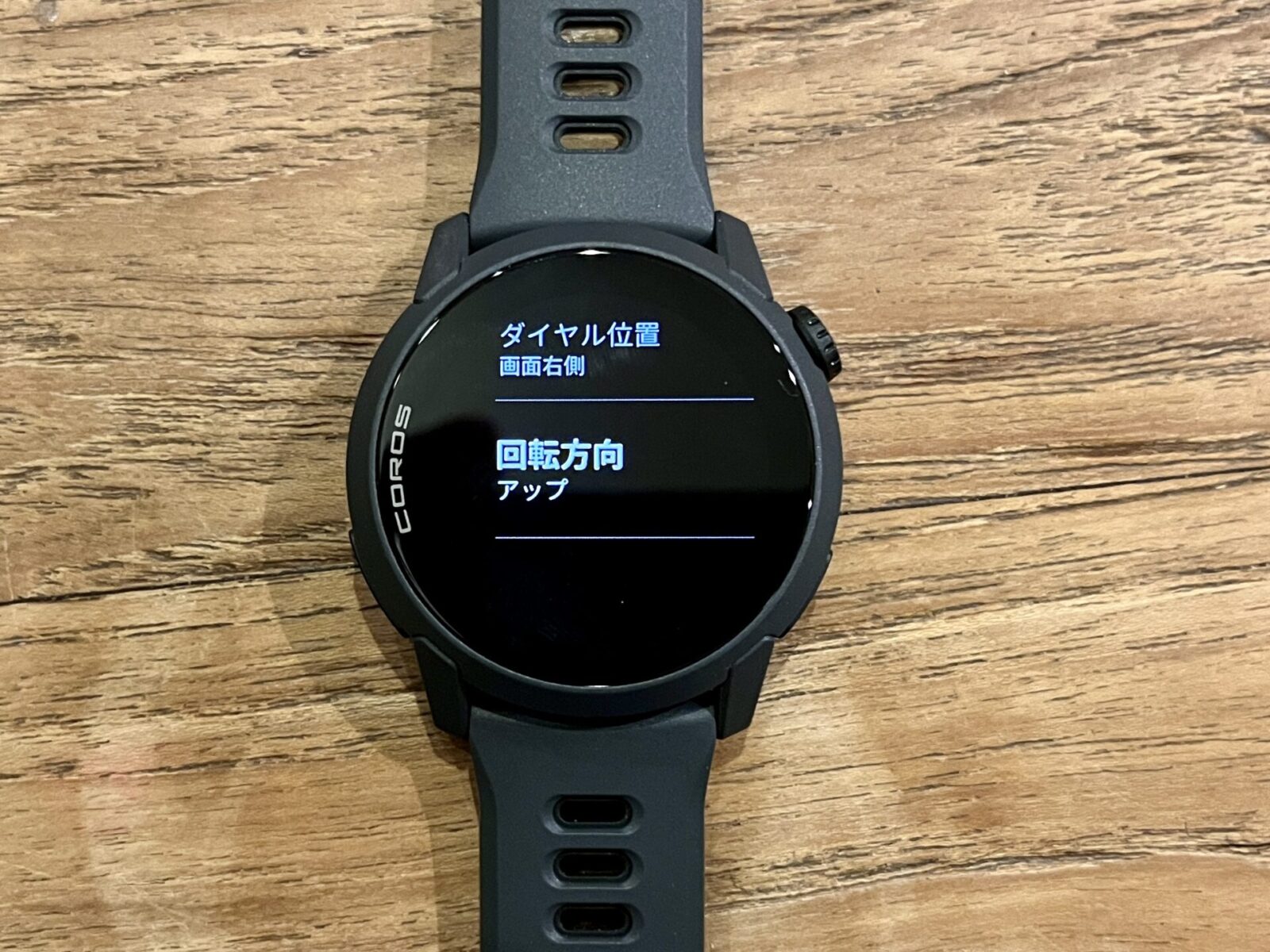
回転方向の設定を変更します。
かなり痒いところに手が届く設定だと思いました。
スリープモードの時間変更
寝てる判定されると、手首を返しても液晶が表示されないっぽい。
ということでスリープモードの時間を変更しました。
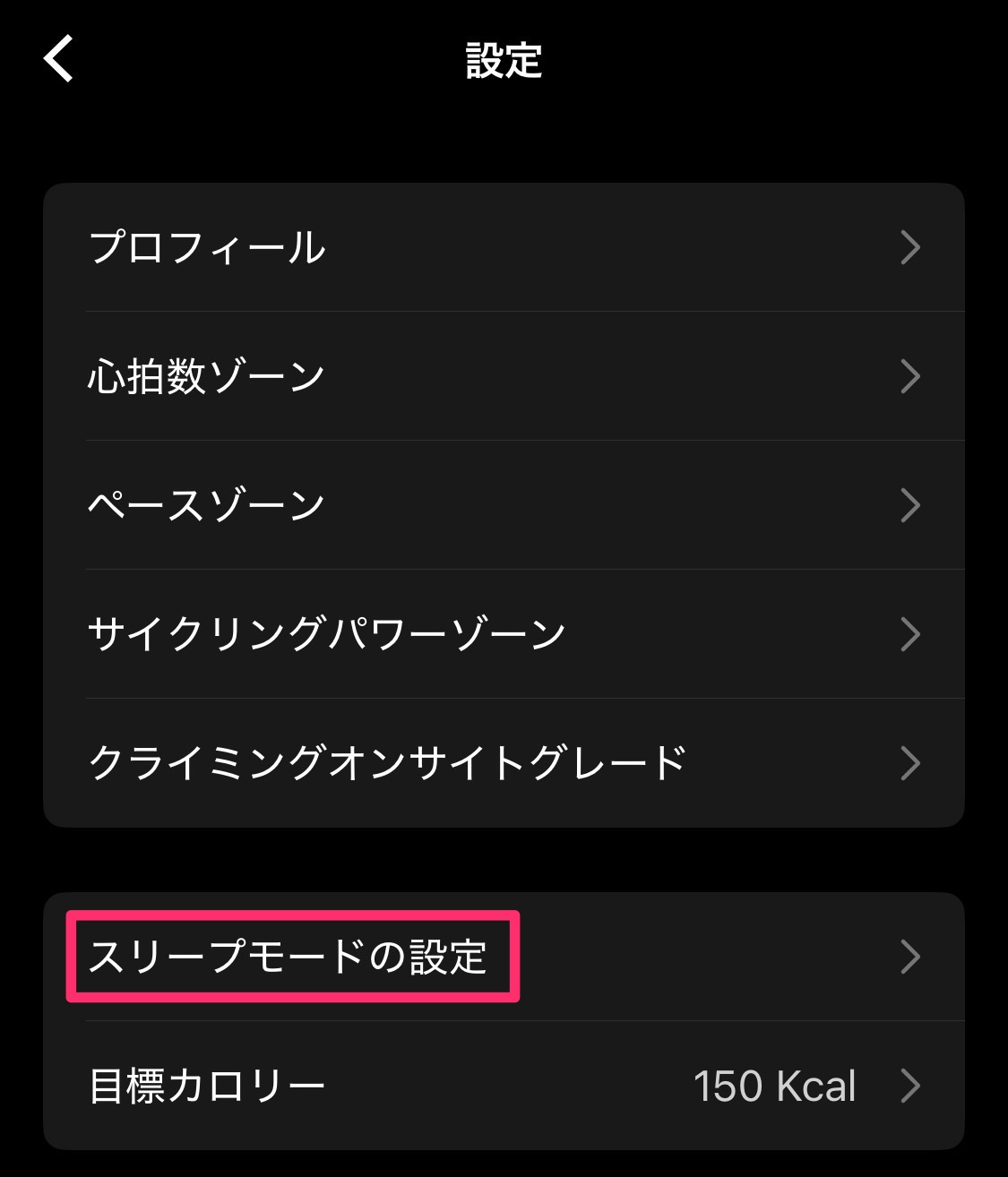
設定から「スリープモードの設定」を選択します。
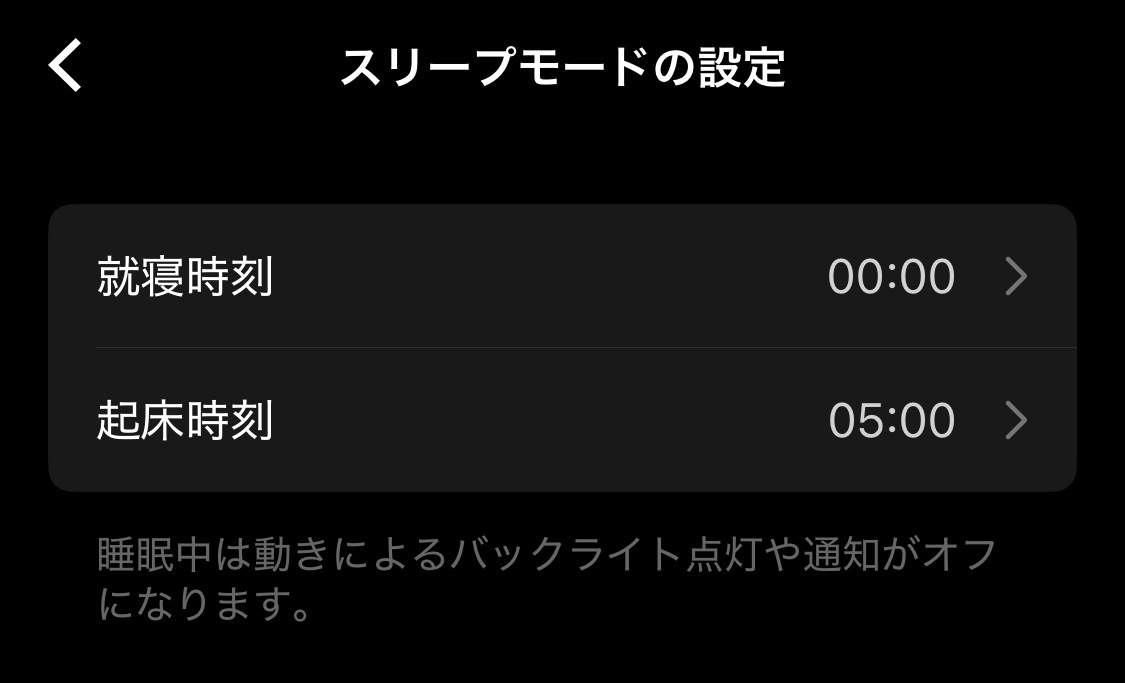
とりあえず0時から5時に変更。
スリープモード中でも、ボタンを押して液晶をつけることはできます。
また、いったんボタンを押して液晶をつけると、起きてると認識されるのか、手首を返して液晶が付くようになります。
ラン中の誤作動の防止
先日ペース走を手動ラップで走っているときに気がついたらマップ表示に変わってしまっているという現象が起きました。
おそらく走行中に画面に触ってしまったんでしょう。
ということでなるべく誤作動が無いように設定変更しました。
オートロックの設定
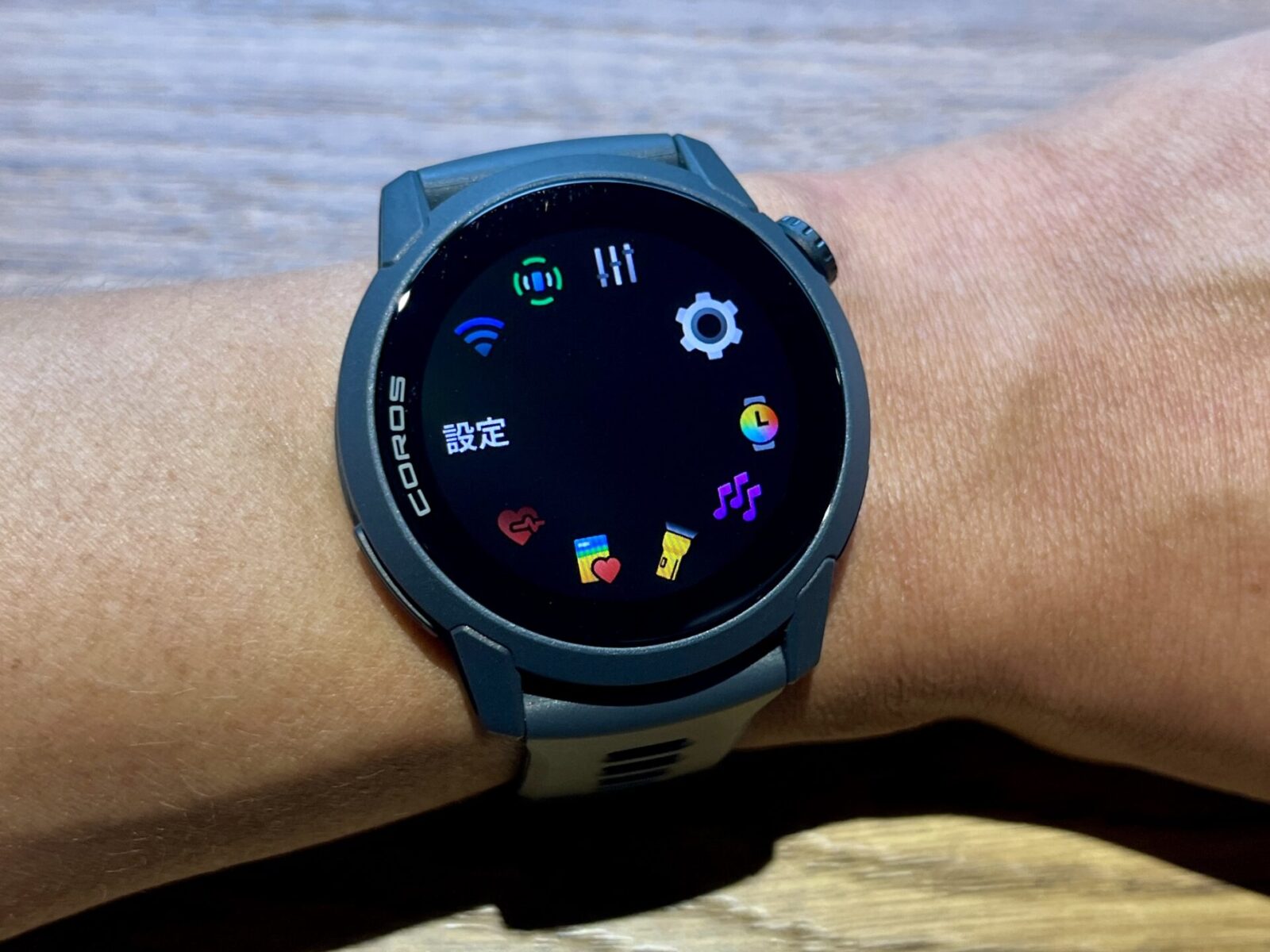
設定から
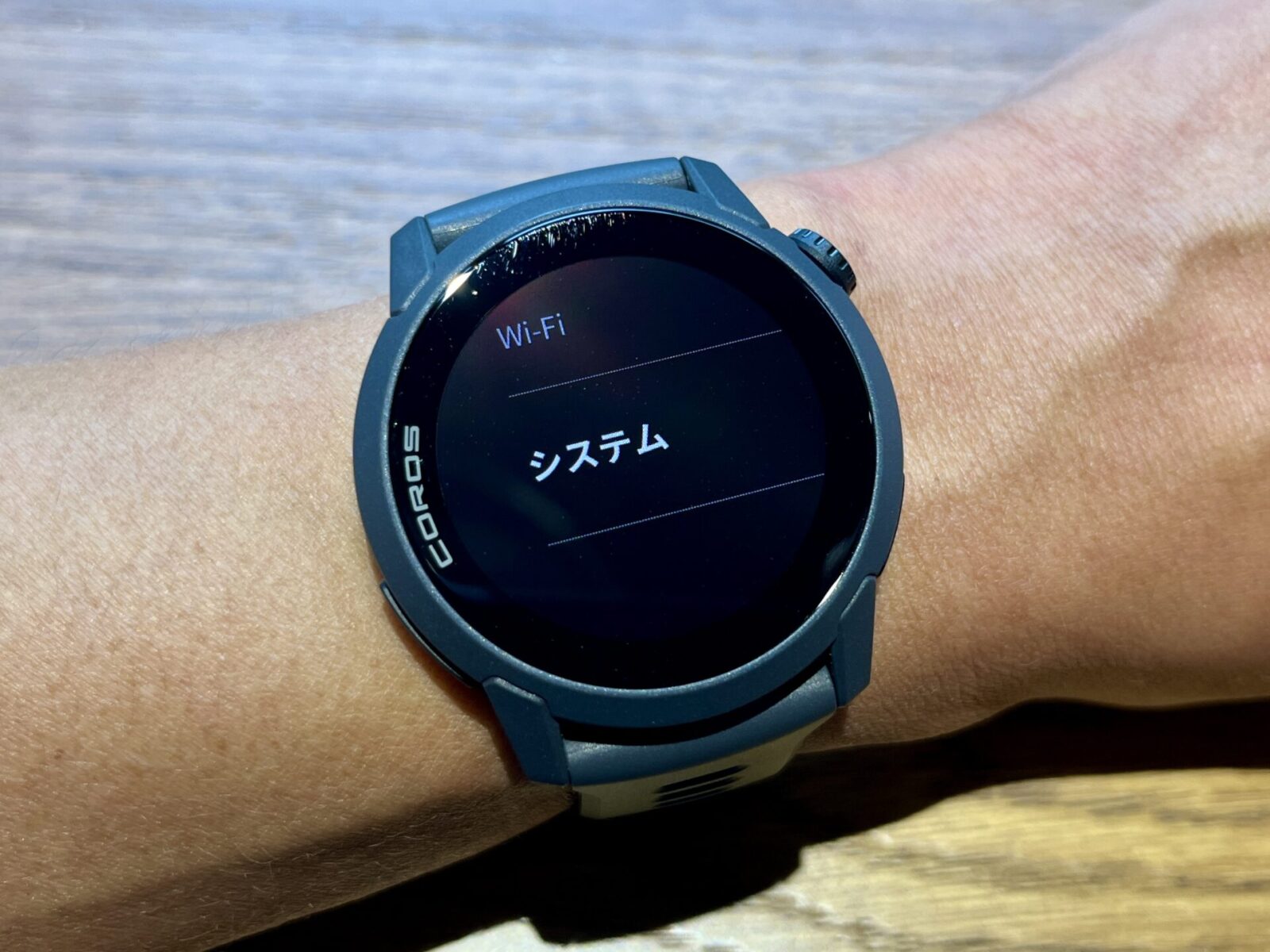
システムを選んで、
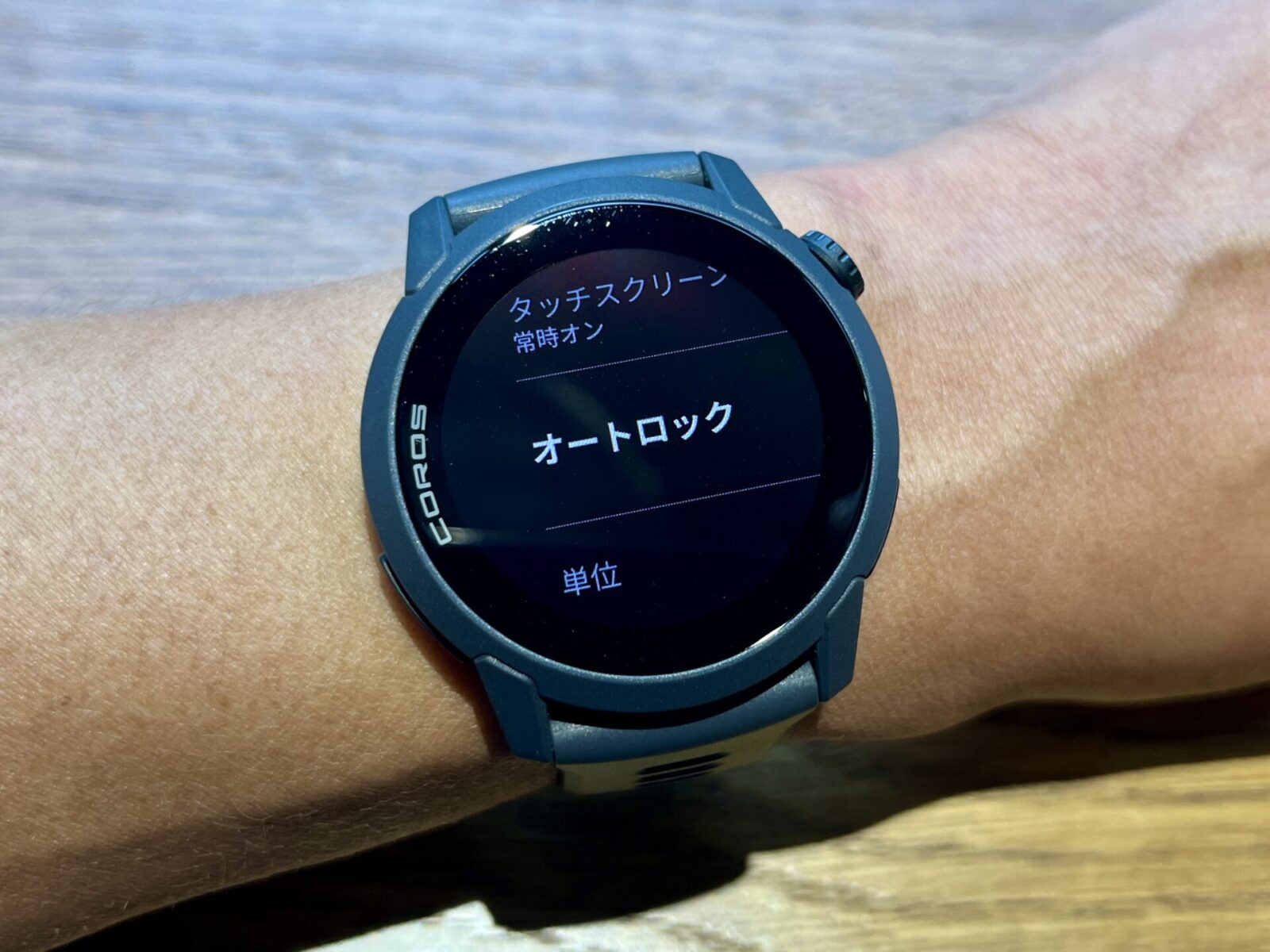
オートロック
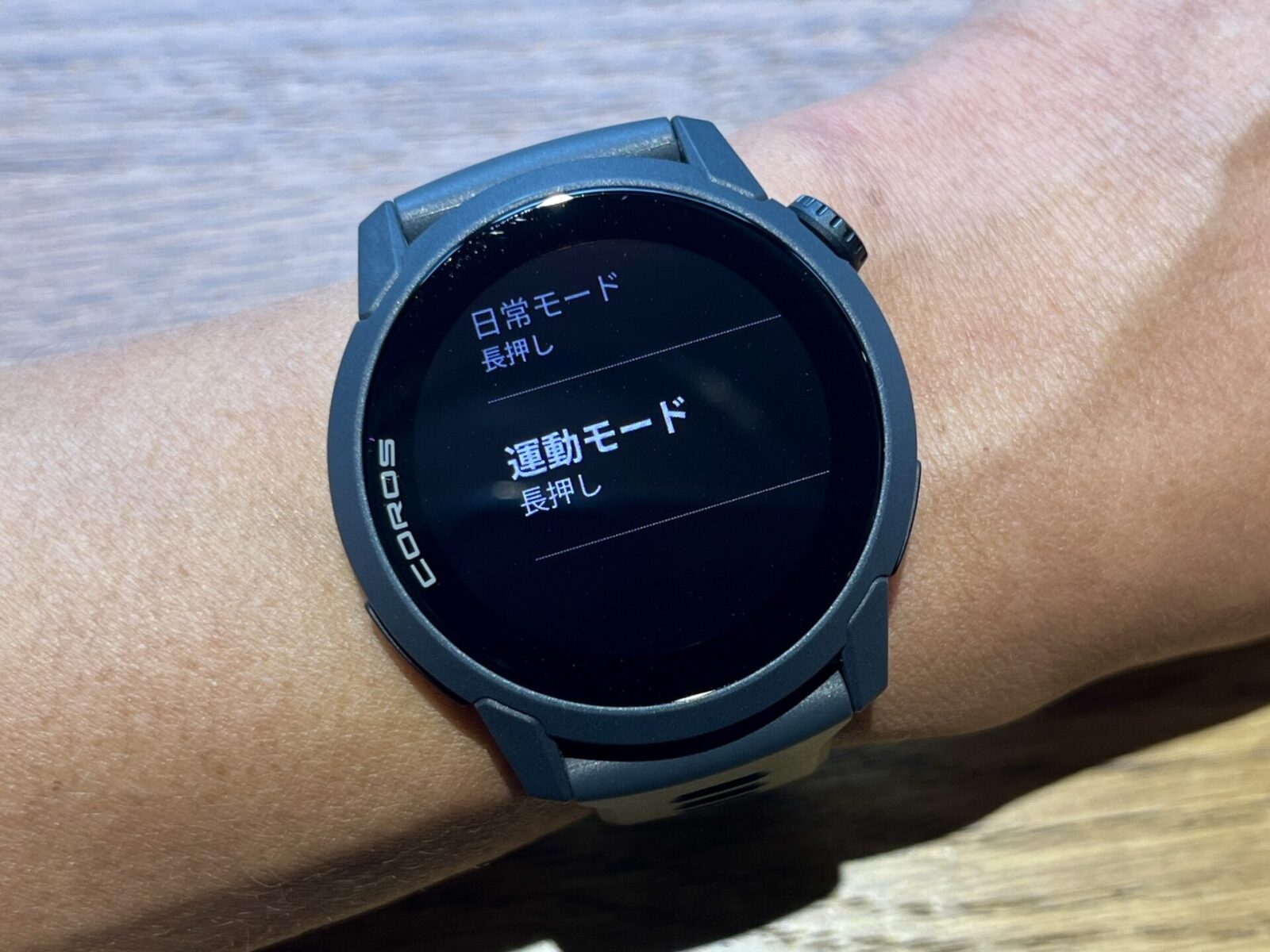
運動モードを長押しに変更しました。
しかしこれは失敗。
ランの最中に一時停止ししたい場面でも、右上のボタンを長押ししなければならなくなってしまったので、オフに戻しました。
タッチスクリーンの設定
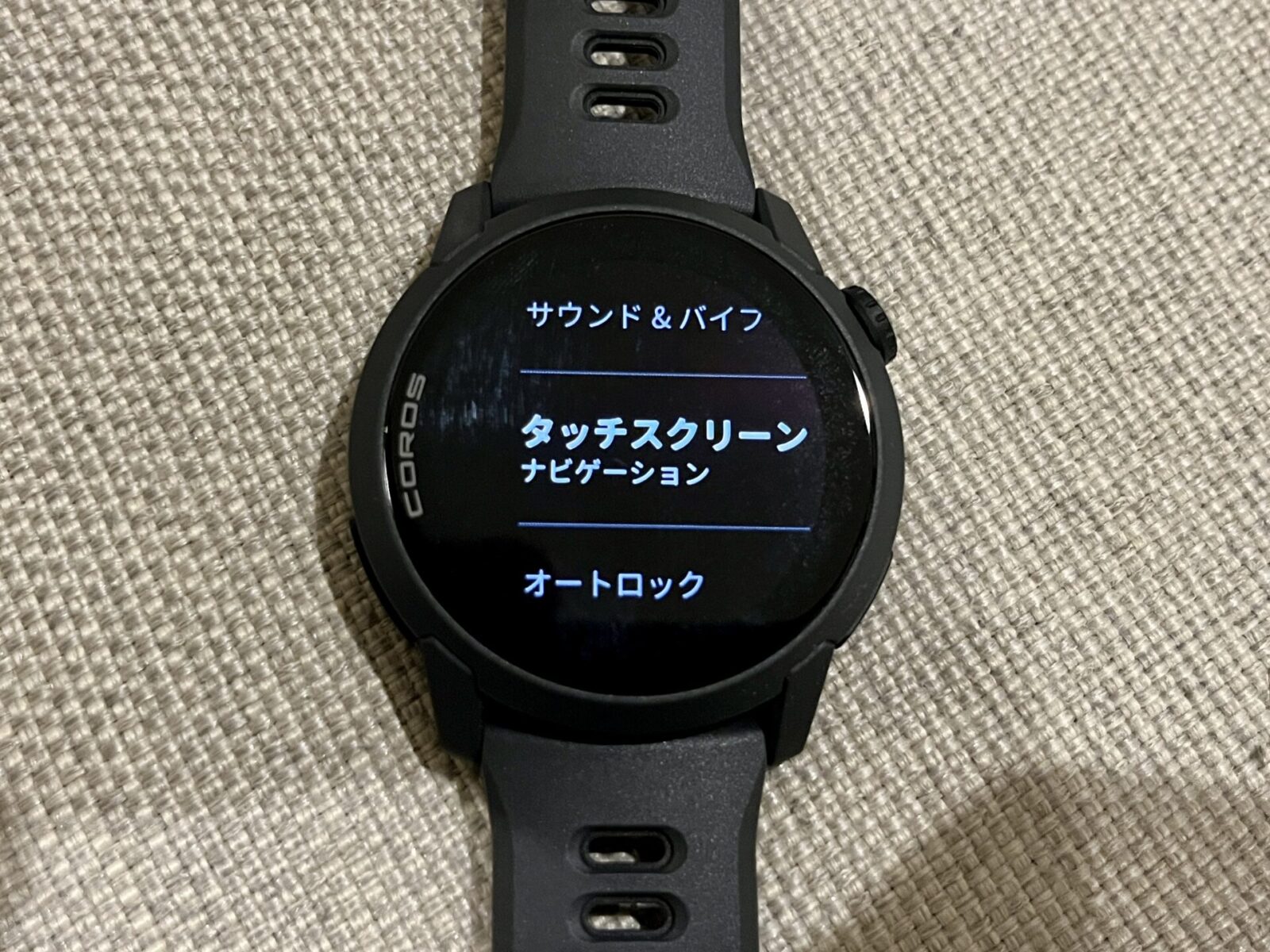
タッチスクリーンの設定をナビゲーションに変更しました。
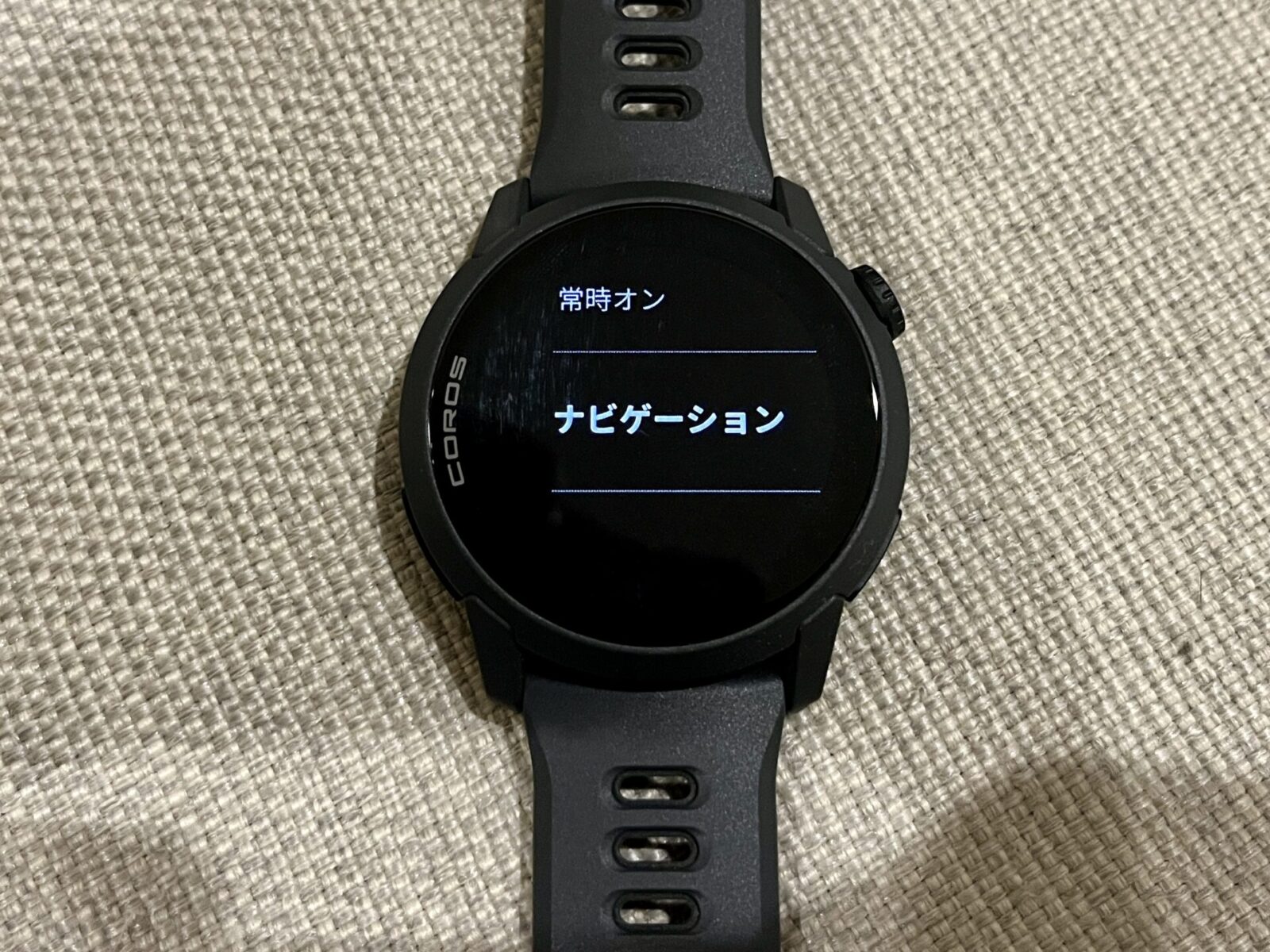
走っているときも通常モードでもタッチスクリーンが効かなくなります。
ナビゲーションの時のみタッチスクリーンが有効に。
タッチスクリーンは必要ないのでこれでよし。
ボタンの設定
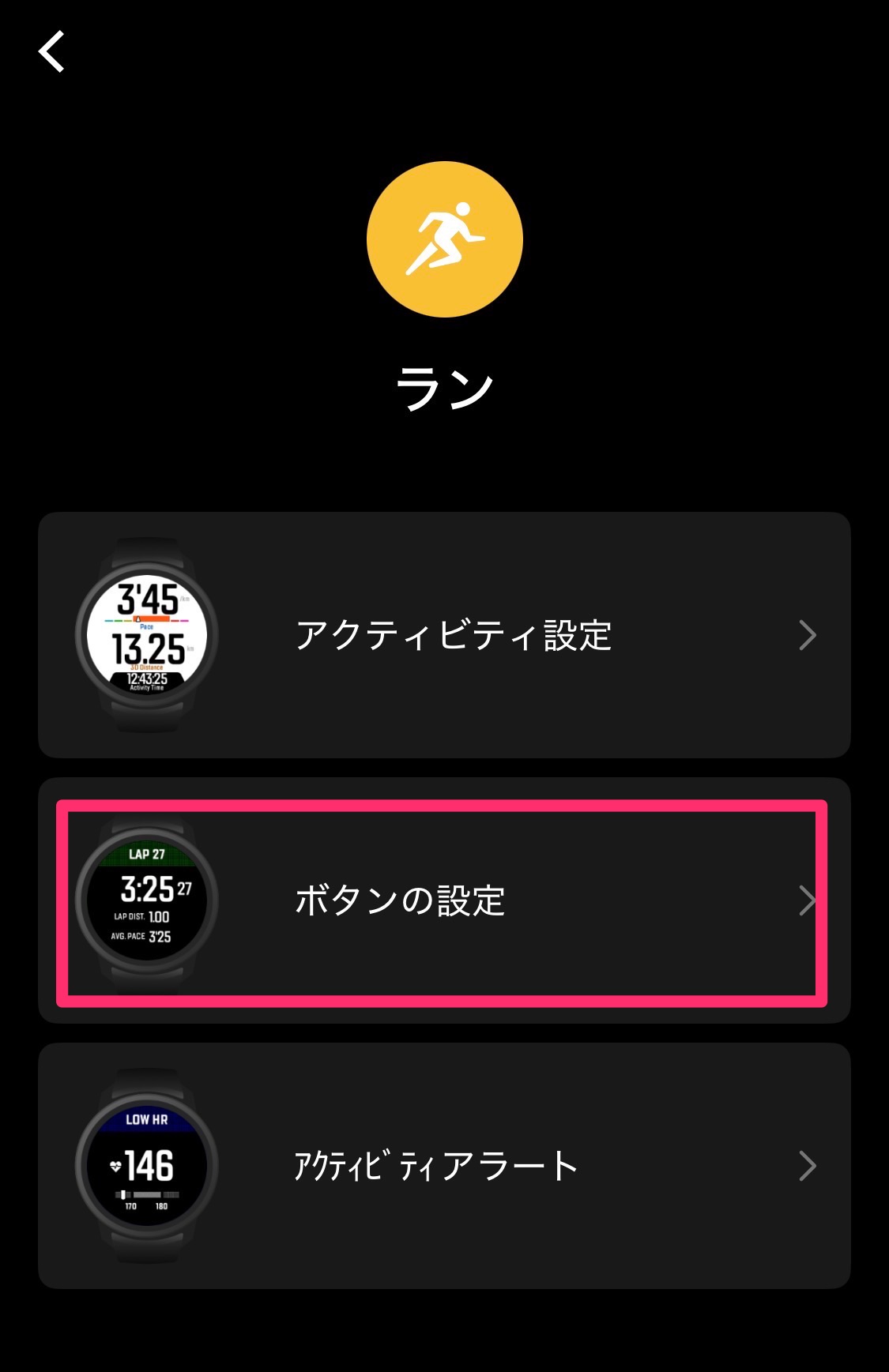
アプリからプロフィール→PACE4→アクティビティの設定→ラン→ボタンの設定を選択します。
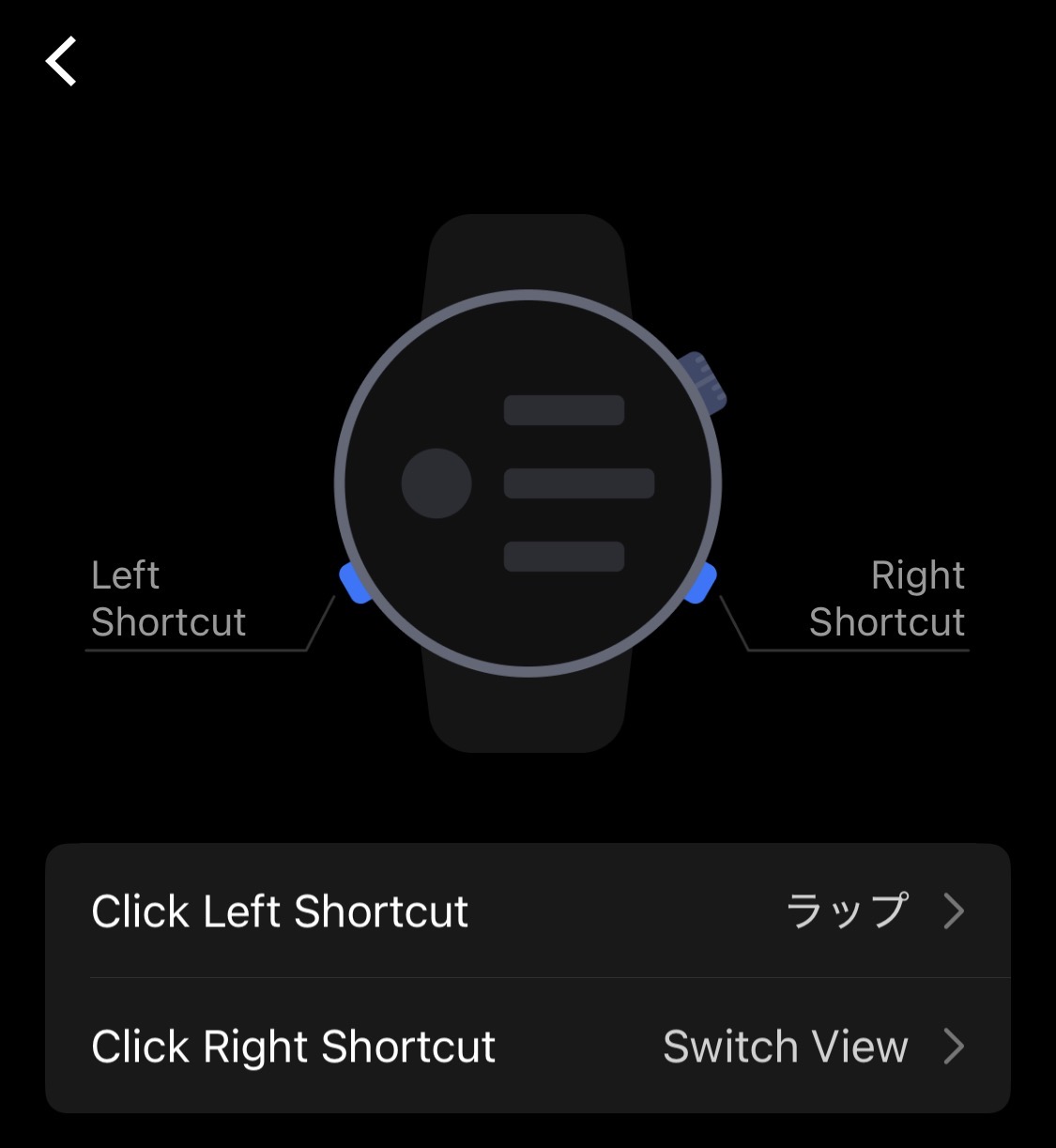
左下と右下のボタンの役割を変更できます。
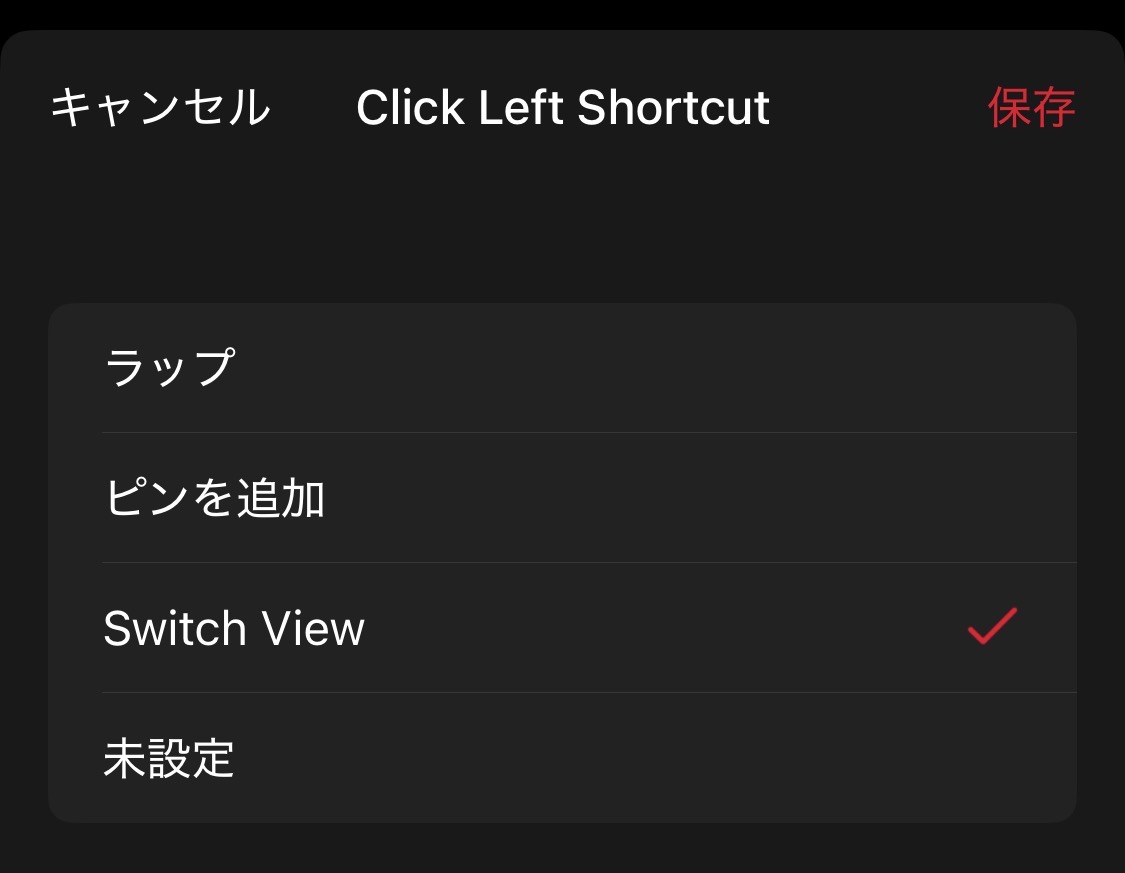
設定できるのはラップ・ピンを追加・スイッチビューの3項目。
左下のほうがラップボタンを親指で押しやすいので、左下をラップに変更しました。
ガーミンは右下がラップボタンだったので慣れるまで間違えそう。
ということで、左下も右下もラップボタンにしようと思ったら、それは設定できませんでした。
トラックランモードでも同様に左下にラップボタンを割り当てました。
右上のグルグル付きのボタンを信号待ちの一時停止で押すときに、クルッと回ってしまうことがあるので、右下を一時停止ボタンに割り当てたいです。
今は設定できず。
カロスさん、3つの項目以外に設定できるようにアップデートをお願いします。
あとは自動ラップとは別に5キロラップとか切れたら便利。
大会のときに自動ラップで1キロごとに目安のラップを取りつつも、手動で5キロラップを取れると非常に便利だと思います。
ストップウォッチ機能を割り当てさせて下さい。
左下のラップボタンを押す際に、対角線にある右上のボタンを押してしまうミスがあったので、元通りのボタン配置に戻しました。
メニューの整理
表示項目が多いので、使わなそうな項目は削除しました。
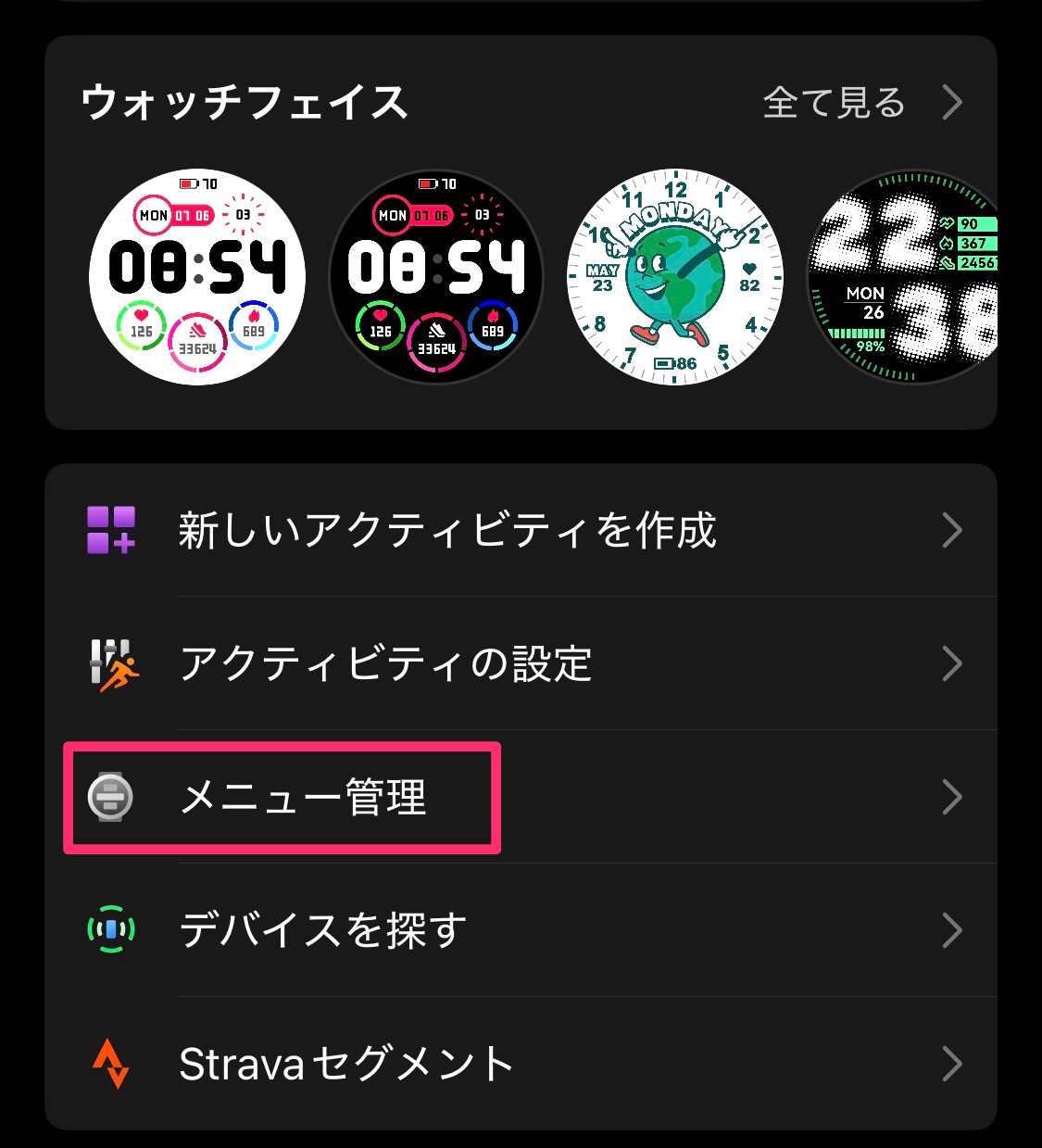
プロフィール→PACE4→メニューの管理。
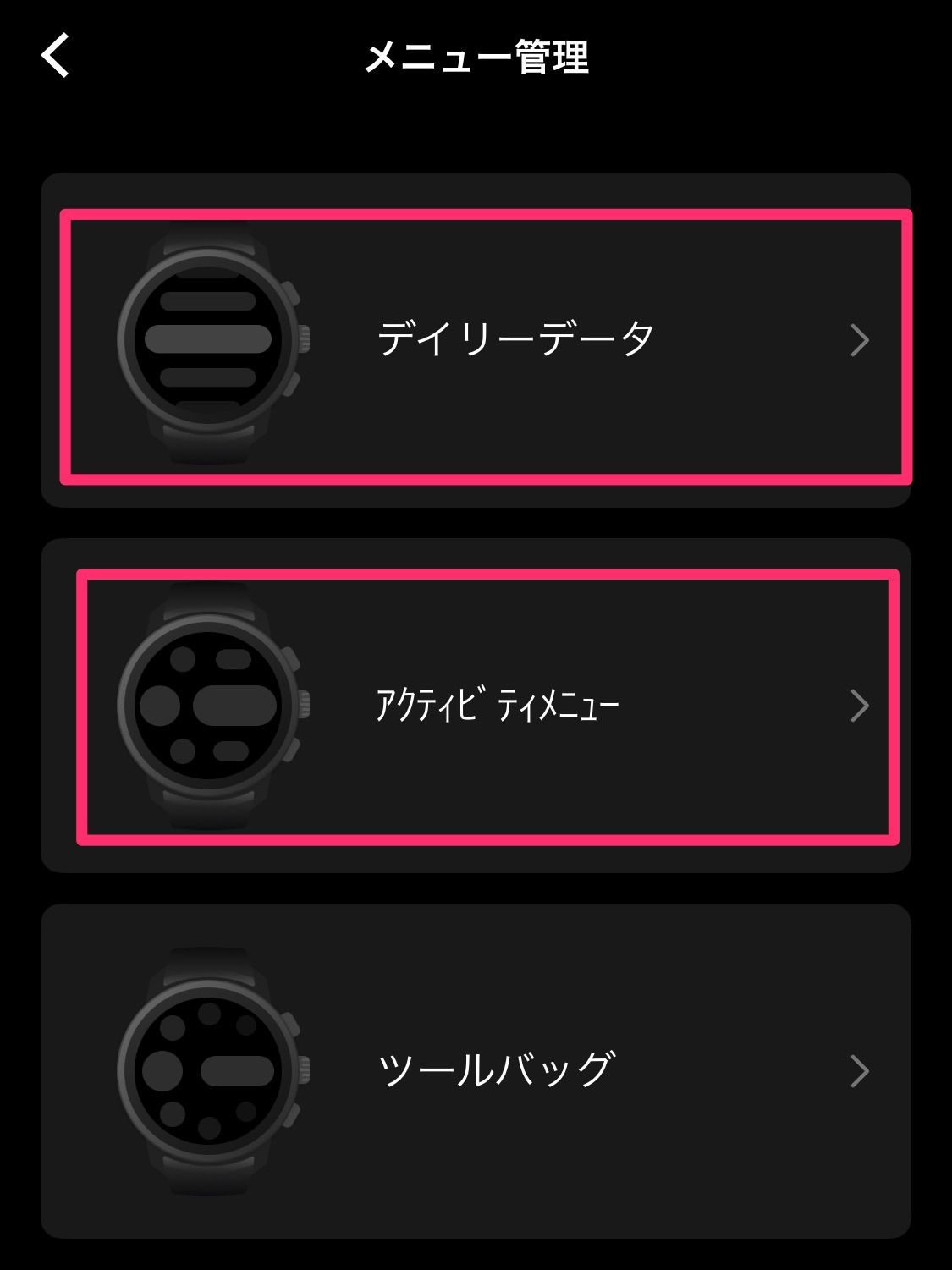
デイリーデータとアクティビティメニューを整理します。
デイリーデータの整理
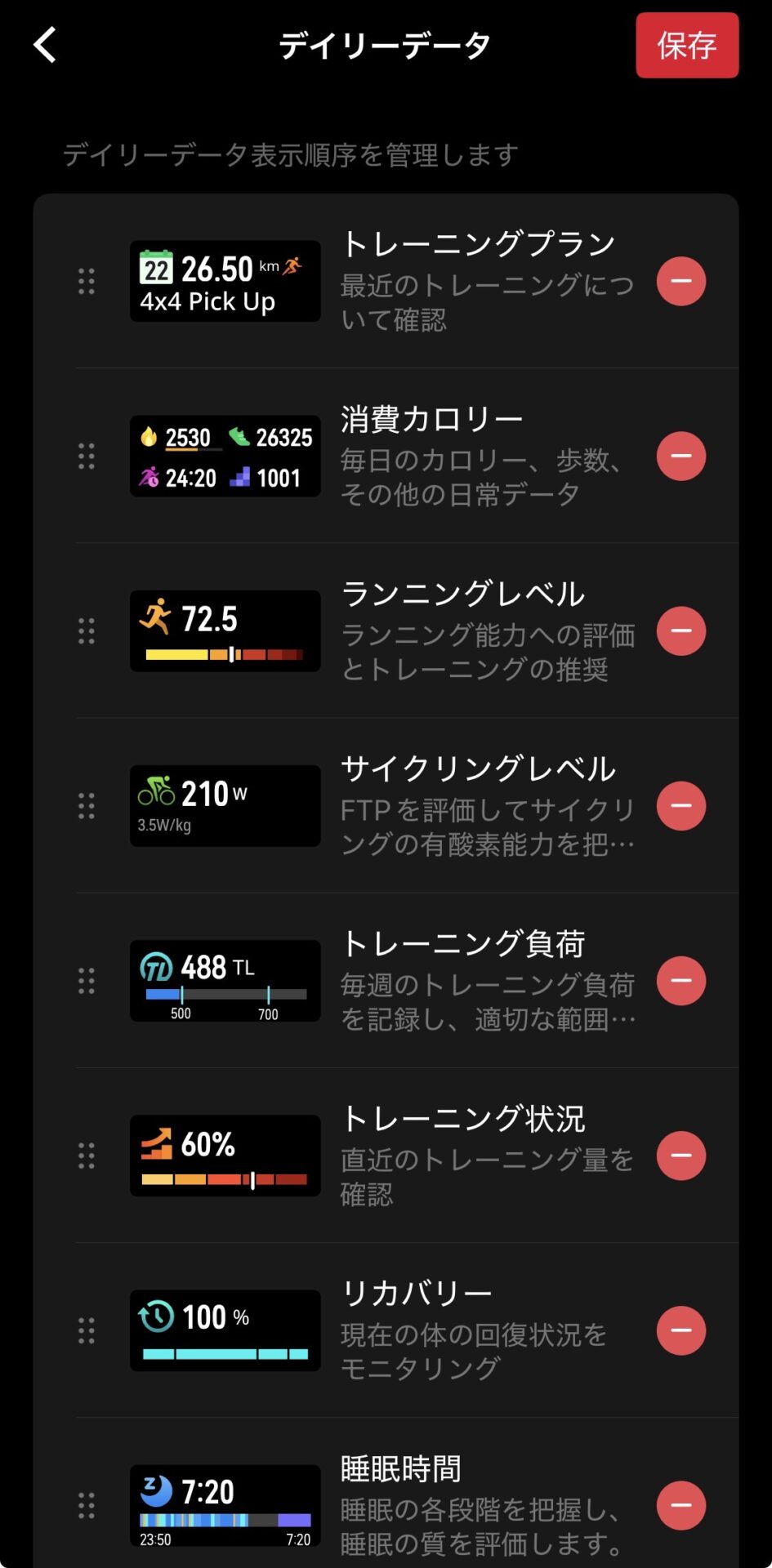
時計の右上をくるくる回すと表示される項目を整理しました。
アクティビティメニューの整理
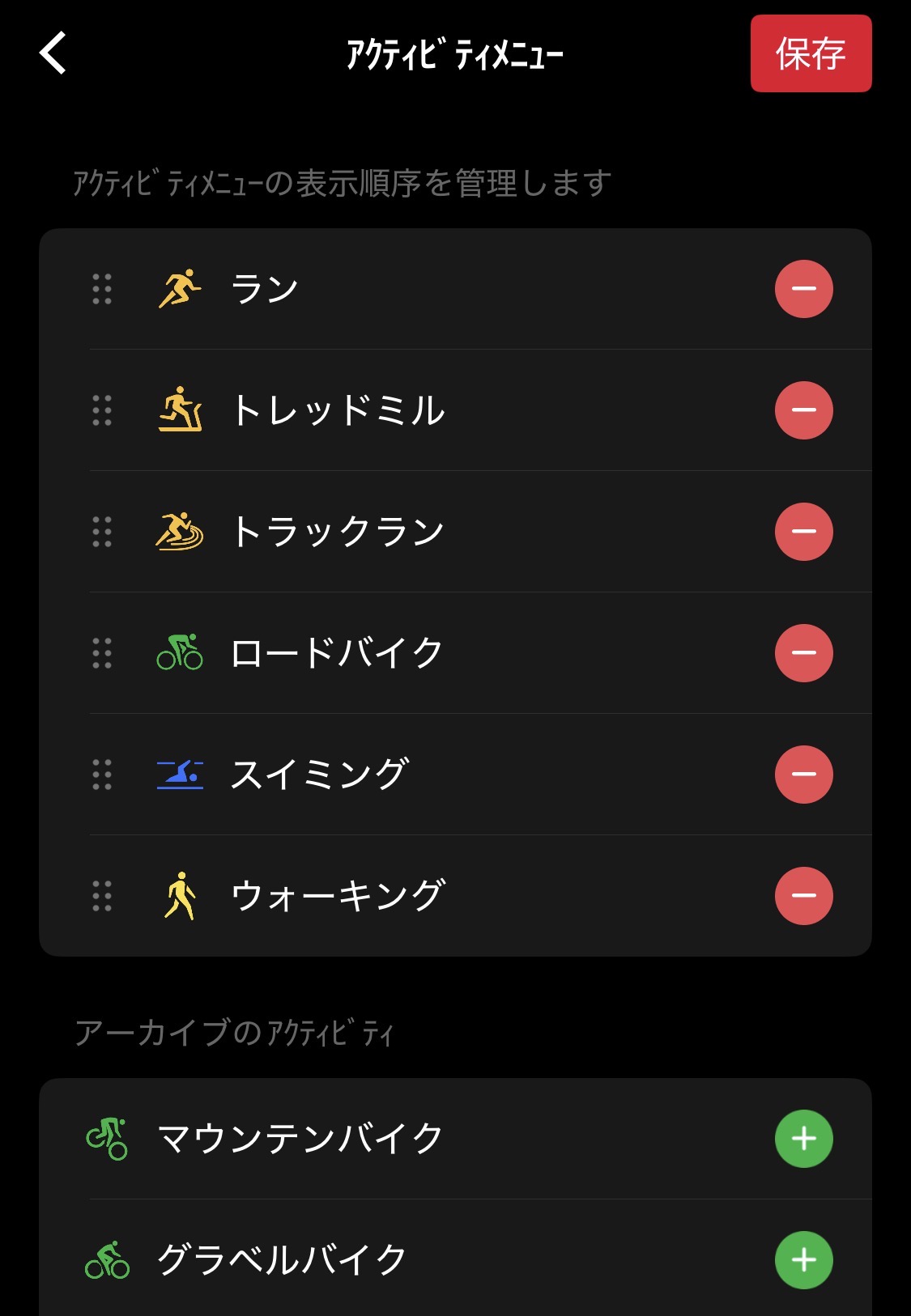
やらなそうなアクティビティは削除しました。
自動ラップのオンオフ
これは状況によって設定変更。
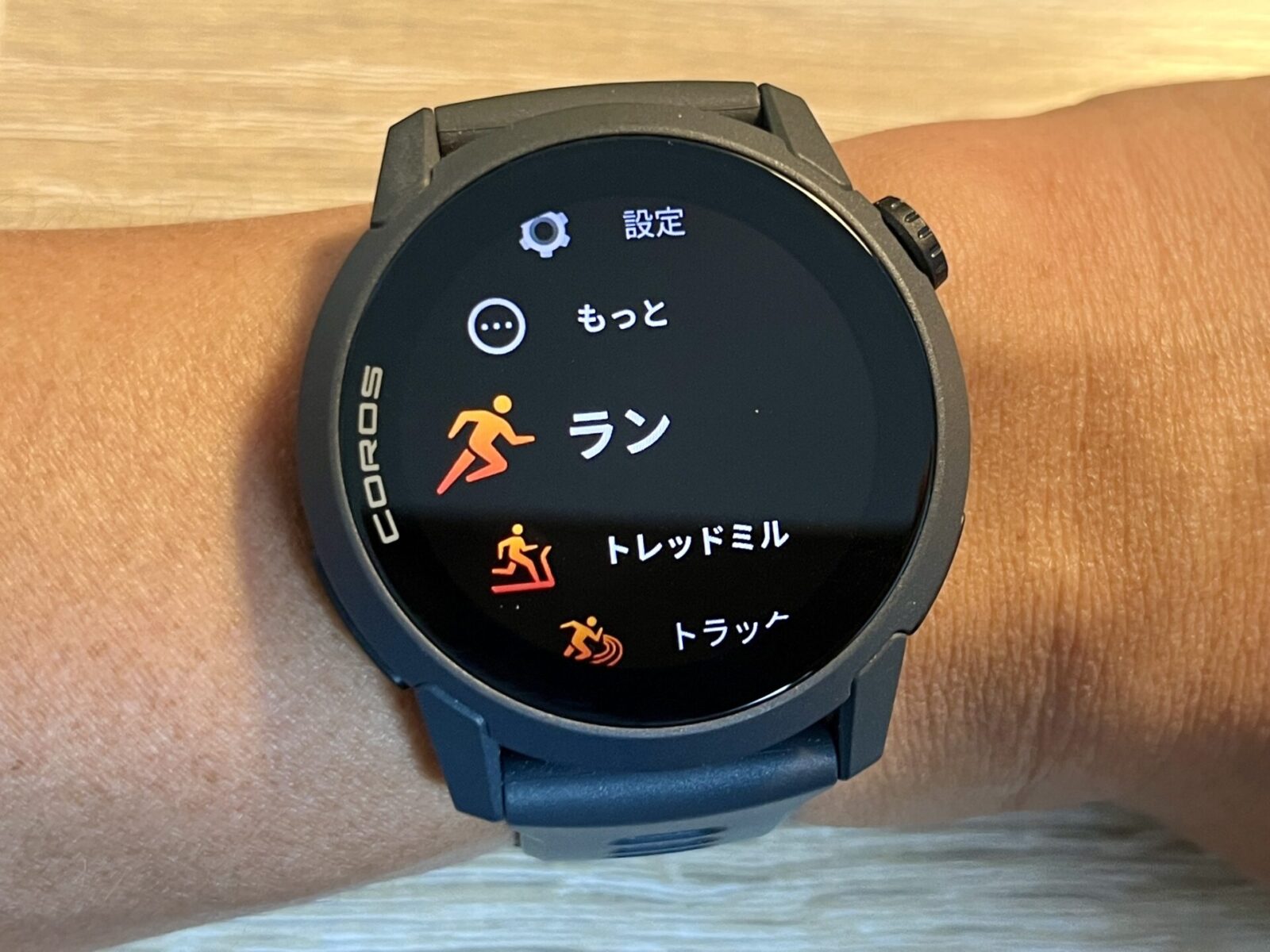
いつも通り走るランを選択。
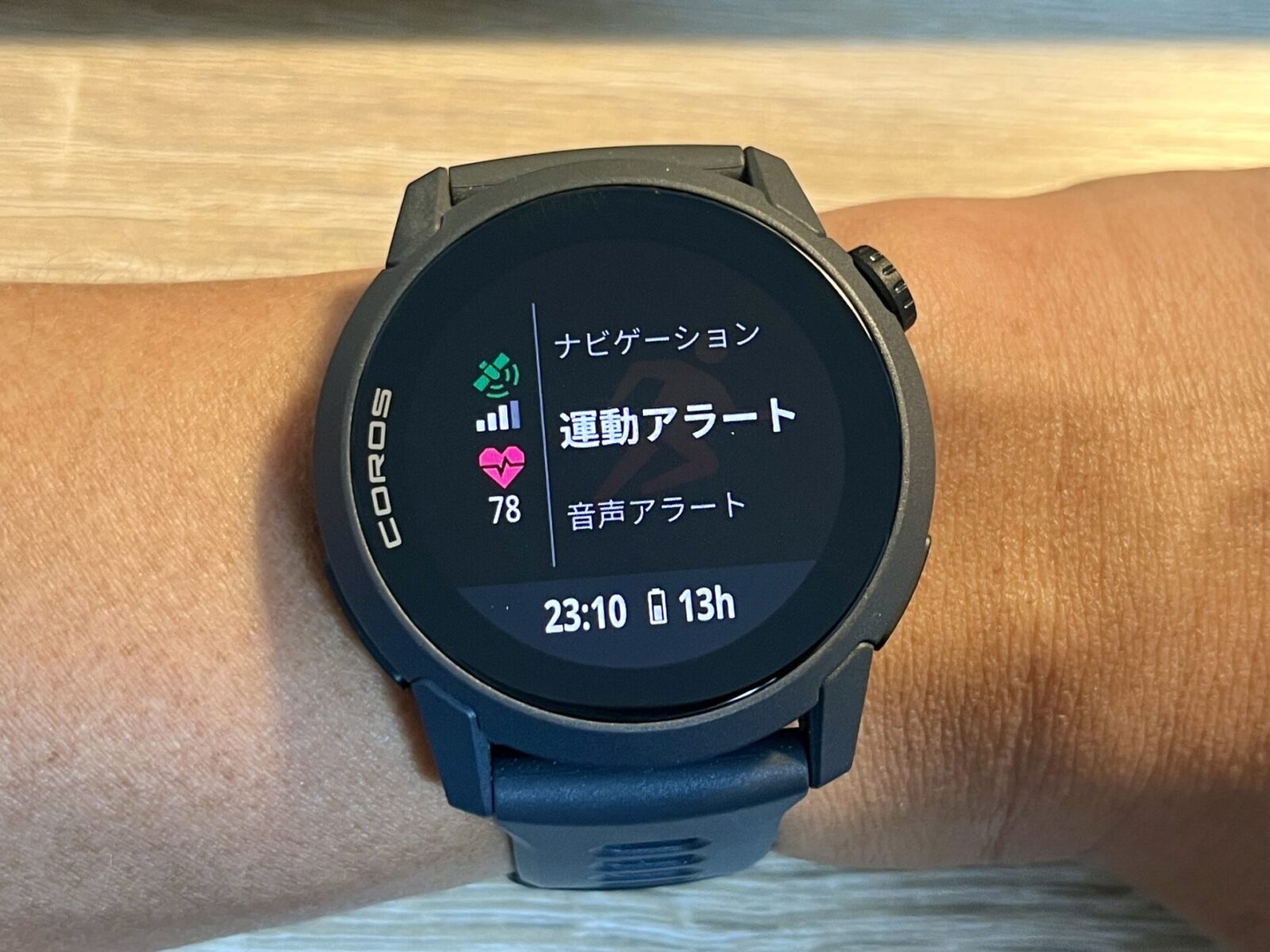
「運動アラート」を選択。
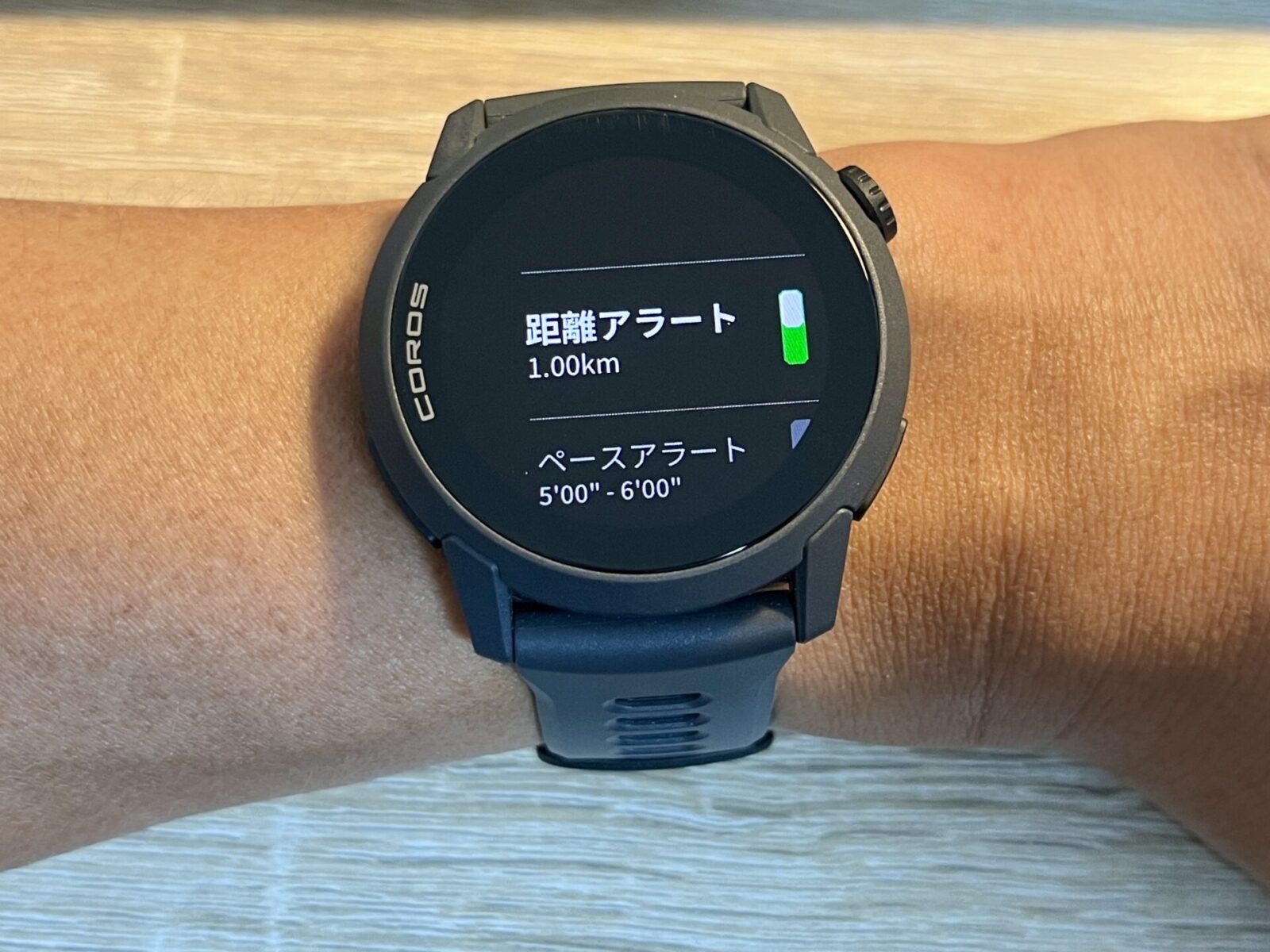
距離アラートをオン・オフします。
その他
ガーミンコネクトのラン仲間に伝える
カロスに変わったよ。
ストラバやってるよ。
と伝えました。
まとめ
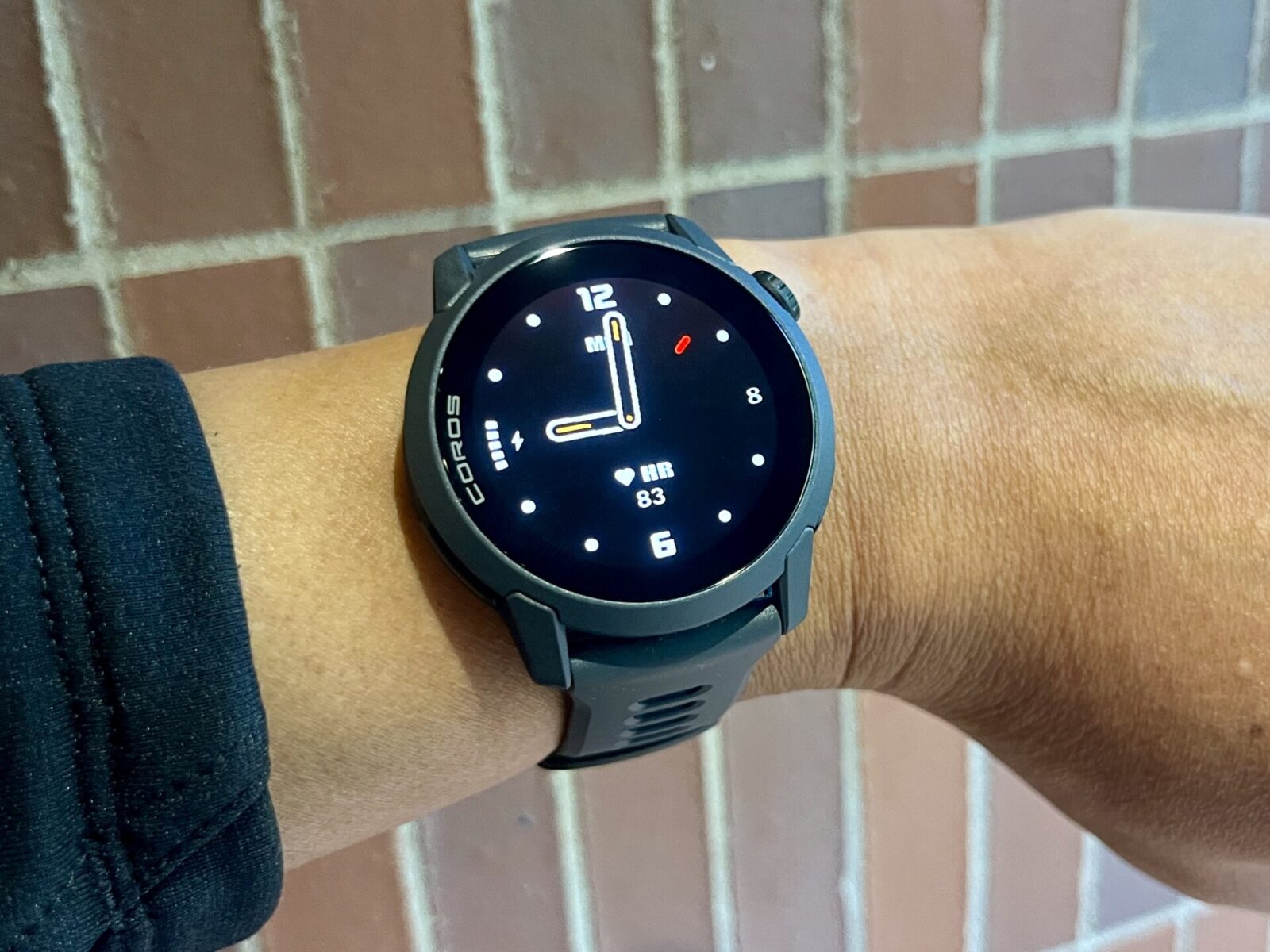
以上、カロスペース4を買ってからまず初めに設定変更した項目を紹介させていただきました。
どうしても新しいものは慣れるまでは違和感がありますが、嫌な気持ちではないです。
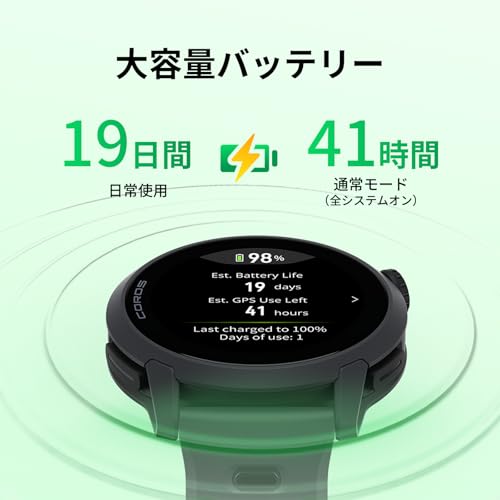
とにかく一番嬉しいのは電池の持ちがいいこと。
あとGPSの補足が早いので、冬は補足するまでの時間が長いと、寒くて寒くて大変だったのが改善されて嬉しいです。
この記事がガーミンからカロスに乗り換えたランナーの参考になれば嬉しいです。




コメント
移動アラートはホント、ウザいですよね。仕事中に通知が来て「どこかからメールかな?」と思ったら「立ち上がりましょう」みたいなメッセージが表示されて「大きなお世話だ!こっちは業務上動けない時もあるんだよ!」って思いました。最近アップデートされてから通知されたような気がします。ネット社会だから定期的なアップデートは仕方のないことかもしれませんが、コロコロと仕様がかわるのは困りますね。
コメントありがとうございます。私にも必要ない通知だったので、設定をオフにしました。